
必须登录Yandex账户并手动开启书签同步功能。1、点击右上角头像登录Yandex账户;2、进入设置>同步,开启“书签”开关;3、所有设备使用同一账户并分别开启同步;4、通过yandex://sync-internals强制同步;5、确保书签位于“书签栏”或“其他书签”内以被同步。

如果您在Yandex浏览器中添加了书签,但更换设备后无法看到原有书签,则可能是未启用Yandex账户同步功能。以下是实现Yandex浏览器跨设备书签同步的具体操作步骤:
本文运行环境:MacBook Air,macOS Sequoia。
Yandex浏览器通过Yandex ID账户实现数据同步,必须先登录并手动启用书签同步选项,否则即使登录账户,书签也不会上传或下载。
1、点击浏览器右上角头像图标,选择“登录到Yandex”。
2、输入已注册的Yandex邮箱和密码完成登录。
3、登录后再次点击头像图标,进入“设置” > “同步”。
4、在同步设置页中,找到“书签”开关并确保其处于开启状态。
5、确认页面顶部显示“同步已开启”且状态为“最新”。
同步是双向机制,仅在一台设备开启无效;所有参与同步的设备都必须使用同一Yandex账户,并单独启用书签同步开关。
1、在目标设备(如Windows电脑或Android手机)上安装最新版Yandex浏览器。
2、打开浏览器,点击右上角头像图标,使用与第一台设备完全相同的Yandex账户登录。
3、进入“设置” > “同步”,检查并手动开启“书签”同步开关。
4、等待几秒后,刷新书签栏或按Ctrl+Shift+O(Windows/Linux)或Cmd+Shift+O(macOS)打开书签管理器,验证书签是否已出现。
当书签未及时更新时,可强制刷新同步队列,避免因后台延迟导致数据不同步。
1、在任意已登录设备的Yandex浏览器中,地址栏输入yandex://sync-internals并回车。
2、在打开的调试页面中,点击右上角“强制同步”按钮。
3、观察下方“Syncing”状态栏是否变为绿色并显示“Success”。
4、返回书签管理器,确认新增或删除的书签已在本地呈现。
Yandex浏览器默认仅同步“书签栏”和“其他书签”两个主文件夹下的内容,独立创建的自定义文件夹若未被包含在上述结构中,将不会参与同步。
1、按Ctrl+Shift+O(Windows/Linux)或Cmd+Shift+O(macOS)打开书签管理器。
2、确认需同步的书签均位于左侧导航栏中的“书签栏”或“其他书签”节点下。
3、如存在独立顶层文件夹,右键该文件夹,选择“剪切”,再右键“其他书签”,选择“粘贴”。
4、保存后等待同步完成,该文件夹及其子项将纳入同步范围。
以上就是Yandex浏览器书签同步怎么用 Yandex浏览器跨设备书签管理教程的详细内容,更多请关注php中文网其它相关文章!
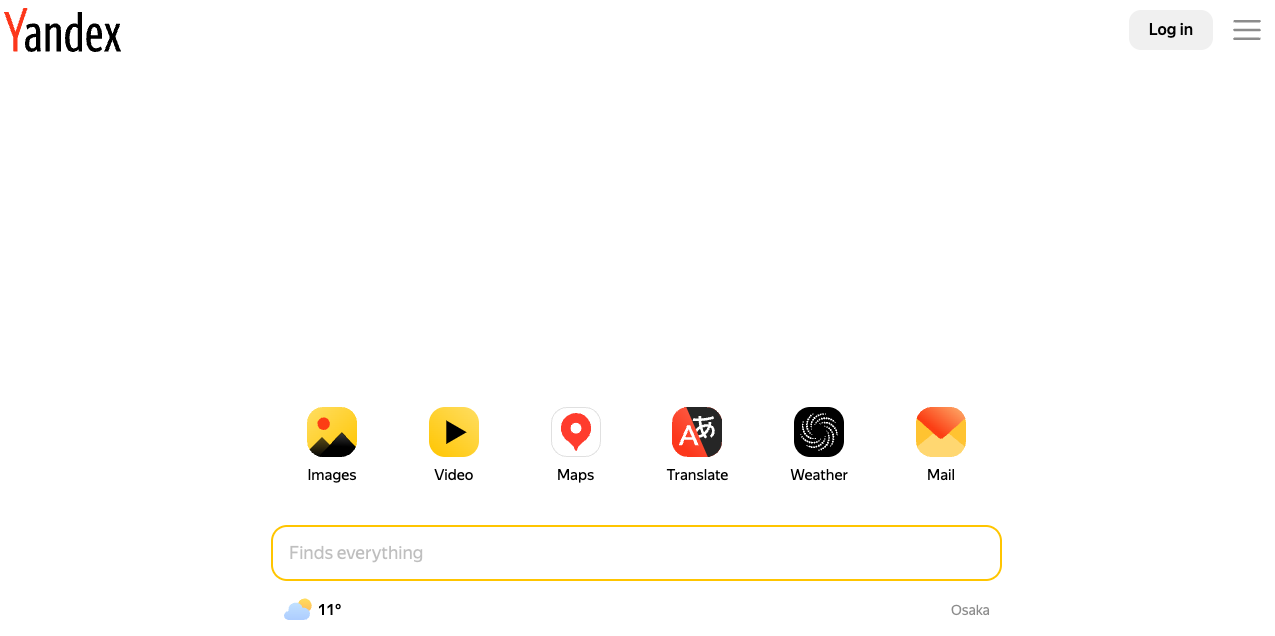
俄罗斯引擎,俄罗斯互联网的霸主。由 Yandex 所有,这家莫斯科科技巨头主宰着俄罗斯互联网市场,自 1997 年成立以来不断扩张。俄罗斯引擎提供全面的数字服务,包括搜索、地图、通信、云存储和社交网络,并通过其移动应用程序进一步增强了用户体验。

 广告
广告
 收藏
收藏
 收藏
收藏
 收藏
收藏
Copyright 2014-2025 https://www.php.cn/ All Rights Reserved | php.cn | 湘ICP备2023035733号


 367
367



















