
通过“快捷指令”App创建工作模式自动化,可实现进入办公场景时自动开启专注模式、连接Wi-Fi等操作。1、在“自动化”中创建个人自动化,选择“到达”公司或“时间”触发;2、添加“设置专注模式”“打开Wi-Fi”“关闭蓝牙”等操作;3、关闭“运行前询问”以实现全自动执行;4、还可通过操作按钮或主屏幕小组件一键启动,提升效率。
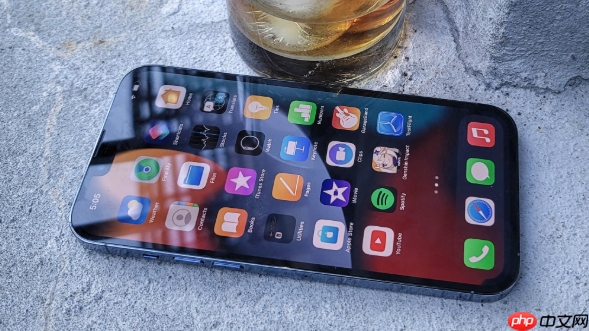
如果您希望在进入工作场景时,让iPhone 15 Pro自动完成一系列设置以提升专注力和效率,则可以通过“快捷指令”App创建一个专门的“工作模式”自动化流程。以下是实现此功能的具体方法:
通过设定特定的触发条件来自动激活工作模式,无需手动点击即可运行预设的快捷指令。这种方法的核心是利用系统事件作为启动信号。
1、打开“快捷指令”App,切换到“自动化”标签页,点击右上角的“+”号添加新自动化。
2、选择“创建个人自动化”,从列表中选取一个合适的触发器,例如“到达”某个地理位置(如公司地址)或“时间”(如工作日早上9点)。
3、根据所选触发器设置具体条件,比如输入办公地点的位置范围,或设定具体的生效时间点。
4、点击“下一步”,进入操作添加界面,在此处可以配置工作模式下需要执行的各项任务。
在此步骤中,您将定义当自动化被触发时,iPhone应执行的一系列动作,从而营造一个适合工作的环境。
1、点击“添加操作”,在搜索栏输入并选择“设置专注模式”,然后选择“工作”或其他您已创建的对应专注模式。
2、再次点击“添加操作”,搜索并添加“打开Wi-Fi”,确保设备连接至办公网络。
3、继续添加“关闭蓝牙”或“打开飞行模式下的蓝牙”,视您的实际需求而定,避免不必要的干扰。
4、可加入“发送通知”操作,向自己推送一条提示信息,确认工作模式已成功开启。
5、所有操作添加完毕后,点击“下一步”,在最后的确认页面检查无误,然后关闭“运行前询问”开关以实现完全自动化。
使用操作按钮可以在不依赖外部条件的情况下,通过物理交互一键激活工作模式快捷指令,提供即时控制能力。
1、进入“设置”App,选择“操作按钮”选项。
2、将默认功能更改为“快捷指令”,然后从列表中选择您为工作模式创建的自动化快捷指令。
3、返回主屏幕,按住操作按钮(位于手机右侧长条形按键)即可立即启动工作模式。
将常用的工作模式快捷指令添加到主屏幕或今日视图小组件中,便于通过视觉提示快速访问。
1、在主屏幕任意空白处长按,进入编辑模式,点击左上角的“+”号添加小组件。
2、选择“快捷指令”类型,然后挑选“快捷指令列表”或“单个快捷指令”尺寸的小组件。
3、在小组件设置中,找到并添加您创建的“开启工作模式”快捷指令。
4、调整小组件位置后退出编辑模式,从此只需轻点主屏幕上的小组件图标即可执行命令。
以上就是iPhone15Pro怎样用快捷指令一键开启工作模式_iPhone15Pro快捷指令一键开启工作模式【效率设置】的详细内容,更多请关注php中文网其它相关文章!

每个人都需要一台速度更快、更稳定的 PC。随着时间的推移,垃圾文件、旧注册表数据和不必要的后台进程会占用资源并降低性能。幸运的是,许多工具可以让 Windows 保持平稳运行。

Copyright 2014-2025 https://www.php.cn/ All Rights Reserved | php.cn | 湘ICP备2023035733号





 816
816






 收藏
收藏













