
可通过右键菜单、拖拽至最左端、设置启动页及右键取消四种方式实现Chrome标签页固定。右键选“固定标签页”或拖拽至最左自动缩小为图标并置顶;启动时添加URL可自动恢复;右键“取消固定”则还原为普通标签。
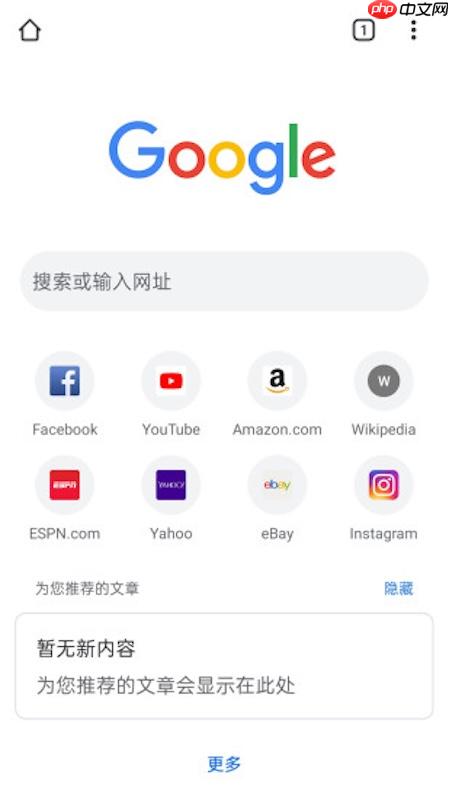
如果您希望在谷歌浏览器中将常用网页始终保留在标签栏最左侧、以图标形式常驻且随浏览器启动自动加载,则可通过多种快捷方式实现标签页固定。以下是具体操作步骤:
该方法直接调用浏览器内置上下文菜单,无需拖动,适用于当前已激活的标签页,响应迅速且一步到位。
1、在谷歌浏览器中打开您需要固定的网页页面。
2、将鼠标悬停在该网页对应的标签页上,单击鼠标右键。
3、在弹出的菜单中选择“固定标签页”选项。
4、标签页立即缩小为 favicon 图标,并自动移至标签栏最左侧位置,完成固定。
利用 Chrome 标签栏的物理吸附机制,通过鼠标拖动将标签页移至起始位置,系统会自动识别并执行固定动作,适合习惯直观操作的用户。
1、确保目标网页已在浏览器中打开并显示为独立标签页。
2、用鼠标点击并按住该标签页的任意空白区域。
3、向左水平拖动,直至标签页尺寸明显缩小并紧贴标签栏最前端。
4、松开鼠标,标签页即被锁定为固定状态,图标保持常驻。
避免每次重启浏览器后重新固定,通过配置启动行为,使已固定的标签页在新会话中自动载入并保持固定形态。
1、点击浏览器右上角的三点菜单图标,选择“设置”。
2、在左侧边栏点击“启动时”选项。
3、选择“打开特定网页或一组网页”。
4、点击“添加新网页”,依次输入已固定网页的完整 URL(如 https://mail.google.com)。
5、关闭并重新启动浏览器,验证固定标签是否在启动后自动出现且保持缩小图标状态。
当某固定标签不再需要常驻时,可随时解除固定,使其恢复为可自由拖动、关闭及重排的常规标签页。
1、找到已固定的标签页(位于标签栏最左侧的小图标)。
2、在该图标上单击鼠标右键。
3、从菜单中选择“取消固定标签页”。
4、标签页立即恢复原始宽度与位置,可正常关闭或重新拖动固定。
以上就是谷歌浏览器怎样固定常用标签页_谷歌浏览器固定常用标签页方式【快捷】的详细内容,更多请关注php中文网其它相关文章!

谷歌浏览器Google Chrome是一款可让您更快速、轻松且安全地使用网络的浏览器。Google Chrome的设计超级简洁,使用起来得心应手。这里提供了谷歌浏览器纯净安装包,有需要的小伙伴快来保存下载体验吧!

 广告
广告
 收藏
收藏
 收藏
收藏
 收藏
收藏
Copyright 2014-2025 https://www.php.cn/ All Rights Reserved | php.cn | 湘ICP备2023035733号


 180
180
















