

要为请假申请模块构建完整流程,首先需创建相应的角色体系。在天翎myApps平台中,可通过后台管理系统进行角色设定。依次进入软件管理、办公自动化系统、常用工具,然后选择角色管理功能,进入角色配置界面。

点击“新建”按钮,输入角色名称,如“员工”,保存后可继续创建“部门主管”和“行政主管”等角色。每个角色代表流程中的不同审批层级,确保权限划分清晰。

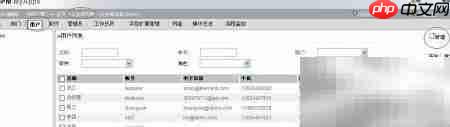
完成角色创建后,进入用户管理环节。返回后台首页,打开企业域管理,找到已部署该应用的企业域,点击进入详情页。选择用户管理,点击新建用户,并在创建过程中为其分配对应的角色权限,实现角色与人员的绑定。
接下来开始搭建请假审批流程。回到软件管理界面,进入办公自动化系统,选择“请假申请”模块,切换至流程设计页面。点击“新建”启动流程创建向导。

进入流程编辑器后,默认处于图表模式,用户可通过拖拽方式设计流程结构。在主题栏填写流程名称,例如“请假审批流程”,然后从左侧工具栏中选取节点元素,按实际业务逻辑顺序在画布上布局。

双击各个节点或连接线可进行详细配置。起始节点和结束节点的设置示例可见下图,用于定义流程的起点与终点。

基本情况查看 网站配置修改 网站模板修改 商品分类添加 管理大分类 管理小分类 修改发货通知 修改客服信息 添加网站公告 添加网站商品 修改批发流程 添加友情连接 管理网站公告 管理网站商品 管理友情连接 未处理订单 已处理订单 查询订单 网站会员信息 查找会员信息 添加管理员 管理网站留言 网站数据备份后台管理页面http://你的域名/admin/login.aspx 初始管理员:cndi
 0
0

根据流程需求,依次配置各环节信息,确保流转逻辑准确无误。

添加第一个审批节点(人工节点),双击进入属性设置界面。在此处指定审批人所属角色,如“部门主管”,并填写基本说明信息。若无特殊条件控制,仅完成基础配置即可。

所有节点配置完毕后,点击保存按钮,将当前流程设计提交存储。

保存成功后,系统返回流程列表页面,新创建的请假审批流程将出现在列表中,表明流程已成功建立。
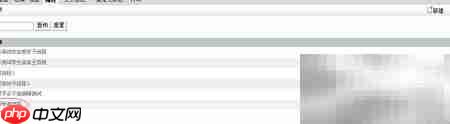
最后进行表单与流程的关联配置。进入表单设计界面,添加一个操作按钮,类型设为“流程处理类”,命名为“提交申请”。在其属性中选择之前创建的请假流程作为绑定流程,实现表单数据与流程驱动的联动。

以上就是myApps流程配置指南的详细内容,更多请关注php中文网其它相关文章!

每个人都需要一台速度更快、更稳定的 PC。随着时间的推移,垃圾文件、旧注册表数据和不必要的后台进程会占用资源并降低性能。幸运的是,许多工具可以让 Windows 保持平稳运行。

 广告
广告

 收藏
收藏
 收藏
收藏
Copyright 2014-2025 https://www.php.cn/ All Rights Reserved | php.cn | 湘ICP备2023035733号


 438
438














