
iPhone 11用户可通过四种方法获取12306列车停靠站台:一、“本人行程”页查看实时站台(开车前2小时内);二、“车站大屏”反查出发车次站台;三、订单详情页查看乘车信息模块;四、启用“站内导航”定位并规划步行路线。
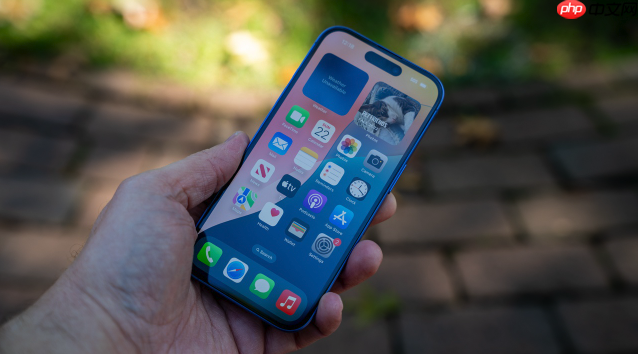
如果您使用iPhone 11设备登录铁路12306官方App,但无法直接看到所乘列车的停靠站台信息,则可能是由于站台信息尚未动态发布或未进入可查看环节。以下是可在iPhone 11上操作的多种获取站台信息的方法:
该方法适用于已购票且列车即将发车(通常为开车前2小时以内)的用户,系统会在此阶段同步车站调度数据并显示最终检票口与停靠站台。
1、解锁iPhone 11,打开铁路12306官方App,确保已登录本人12306账户。
2、点击底部导航栏的【我的】选项,进入个人中心页面。
3、在【我的】页面中,点击【本人行程】卡片或对应入口。
4、在行程列表中找到待乘车次,点击该条目进入详情页。
5、向下滑动至【乘车指南】区域,查看“检票口”和“停靠站台”字段,若已分配则会明确显示如“12号检票口”“3站台”等信息。

该方法不依赖购票状态,可主动查询任意车次在指定车站的实时到发与站台安排,尤其适用于接站、送站或提前确认上车位置。
1、在12306 App首页,向下滑动查找服务入口,点击【车站大屏】图标。
2、确认顶部显示的车站名称是否为您将要乘车的车站;如不匹配,点击车站名右侧下拉箭头,手动选择目标车站。
3、点击页面底部的【出发】标签,切换至出发列车信息视图。
4、在列表中找到您的车次,注意其【当前状态】应为“检票中”或“正在检票”。此时该行右侧将显示“站台:X站台”字样。
5、若未显示站台,可点击该车次条目展开详情页,部分车站会在二级页面中补充显示站台及候车室分区信息。

该方法适用于已生成电子客票的用户,订单页集成调度接口,在发车临近时自动刷新站台数据,是信息最权威的来源之一。
1、在12306 App首页点击底部【订单】,进入订单管理界面。
2、选择【本人车票】,找到对应日期与车次的订单记录。
3、点击该订单,进入车票详情页,核对乘车人、日期、车次无误后,继续向下滚动。
4、在【乘车信息】模块下方,查找【候车区域】与【停靠站台】字段;若已发布,将显示如“B2候车区,3站台”等完整指引。
5、如字段为空或显示“待定”,说明车站尚未完成站台分配,建议在开车前40分钟再次刷新页面。
该方法结合室内定位与电子地图,不仅显示站台编号,还可引导步行路线,特别适合大型枢纽车站(如北京南、上海虹桥)。
1、在12306 App首页,将屏幕从中部向左滑动,直至出现【出行向导】模块,点击进入。
2、在【出行向导】中选择【站内导航】,系统将提示开启蓝牙与定位权限,请按iPhone 11系统弹窗授权。
3、选择您当前所在车站,进入电子平面图界面,点击右上角楼层切换器,选择与您车次停靠层一致的楼层(如“2F”“3F”或“站台层”)。
4、在顶部搜索框中输入“3站台”“P3”或“站台3”等关键词,从结果中选择匹配项。
5、点击目标站台后,页面将高亮显示其在地图中的位置,并提供从您当前位置(需开启定位)至该站台的步行路径指引。
以上就是苹果11怎样用12306APP查看站台信息_苹果11用12306APP查看站台信息【功能】的详细内容,更多请关注php中文网其它相关文章!

Copyright 2014-2025 https://www.php.cn/ All Rights Reserved | php.cn | 湘ICP备2023035733号





 834
834








 收藏
收藏













