
重装Windows 10可解决运行缓慢、蓝屏等问题。首先可通过U盘制作启动盘并引导安装,适用于无法进入系统的情况;其次在系统可正常运行时,使用“设置”中的“恢复”功能重置电脑;最后若系统无法启动但能进入恢复环境,可通过高级启动项选择“疑难解答”进行重装。三种方法分别适用于不同场景,确保设备恢复正常运行。

如果您发现电脑运行缓慢、频繁蓝屏或系统文件损坏,重装Windows 10系统可以有效恢复设备的正常运行状态。以下是完成系统重装的具体操作流程。
本文运行环境:联想小新Pro 16,Windows 11 家庭中文版
通过制作可启动U盘安装Windows 10,适用于无法进入当前系统的严重故障情况。此方法需要借助另一台正常工作的电脑来准备安装介质。
1、准备一个容量不小于8GB的U盘,并备份其中的数据,制作过程将清除所有内容。
2、访问微软官方下载页面,获取“媒体创建工具(Media Creation Tool)”。
3、运行该工具,选择“为另一台电脑创建安装介质”,然后选择Windows 10版本和语言。
4、插入U盘,按照提示将其制作成可启动的安装盘。
5、将U盘插入需要重装系统的电脑,开机时按下启动菜单快捷键(如F12、ESC等)选择从U盘启动。
6、进入安装界面后,选择语言、时间和键盘输入法,点击“下一步”。
7、点击“现在安装”,输入产品密钥(可跳过),接受许可协议。
8、选择安装类型时,点击“自定义:仅安装Windows(高级)”。
9、选择要安装系统的硬盘分区,建议删除原有分区后重新创建,然后点击“下一步”开始安装。
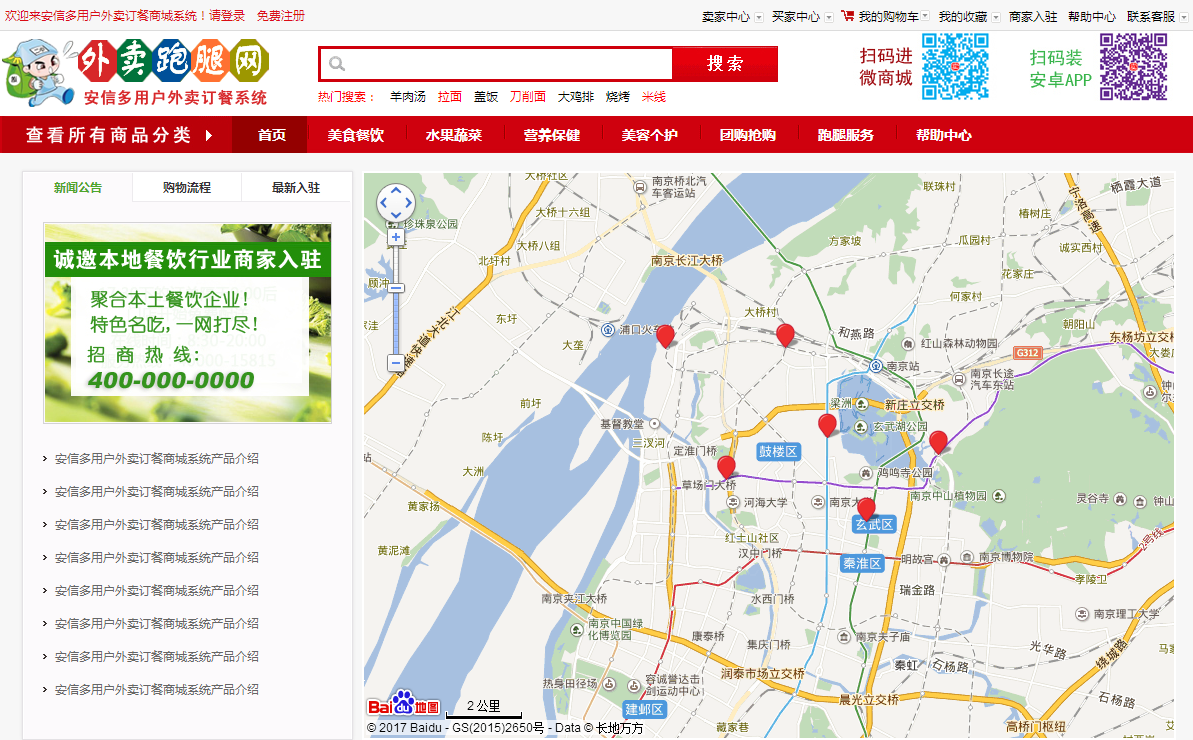
安信外卖订餐多用户商城系统,主要定位于外卖、餐饮行业电子商务的领域应用。系统架构上采用电脑、手机WAP、微网站、APP四网合一数据同步系统,集成主流第三方支付接口,并提供多套网店装修模版,可满足餐饮、外卖商家开店、在线订餐交易服务需求。
 379
379

如果当前系统仍可正常进入,可通过内置的“重置此电脑”功能快速重装,无需外部设备,适合轻微系统问题。
1、打开“设置”应用,进入“系统”下的“恢复”选项。
2、在“重置此电脑”区域点击“初始化电脑”按钮。
3、选择“删除所有内容”以彻底清理系统,或选择“保留我的文件”仅移除应用和设置。
4、根据提示选择本地重新安装或云下载最新版本,推荐选择“本地重新安装”以节省时间。
5、确认操作后,系统将自动重启并开始重装过程,整个过程无需手动干预。
当系统无法正常启动但仍能进入恢复环境时,可通过高级启动选项执行重装操作。
1、在登录界面按住Shift键的同时点击“电源”→“重启”,电脑将进入恢复模式。
2、在“选择一个选项”界面中,依次选择“疑难解答”→“重置此电脑”。
3、后续步骤与第二种方法相同,选择删除所有内容或保留文件,并选择安装方式。
4、系统将从预装的恢复分区加载Windows 10镜像进行重装,速度较快且无需网络连接。

Windows激活工具是正版认证的激活工具,永久激活,一键解决windows许可证即将过期。可激活win7系统、win8.1系统、win10系统、win11系统。下载后先看完视频激活教程,再进行操作,100%激活成功。

 广告
广告Copyright 2014-2025 https://www.php.cn/ All Rights Reserved | php.cn | 湘ICP备2023035733号


 234
234








 收藏
收藏













