
验证PHP源码功能需四步:一、用XAMPP/WAMP搭建本地环境,启动Apache后通过http://localhost访问;二、使用3v4l.org等在线平台粘贴代码运行;三、在VS Code中配置PHP插件与launch.json进行断点调试;四、命令行输入php 文件名.php直接执行。

如果您已经编写或获取了一段PHP源码,想要验证其功能是否正常运行,就需要在合适的PHP环境中进行测试。以下是完成此项任务的具体步骤:
在运行PHP源码之前,必须确保系统中具备可执行PHP代码的环境。可以通过集成环境工具快速部署服务组件。
1、下载并安装XAMPP或WAMP等集成环境软件,这些工具包含Apache服务器、MySQL数据库和PHP解释器。
2、启动集成环境中的Apache服务,确认服务状态显示为“正在运行”。
立即学习“PHP免费学习笔记(深入)”;
3、将您的PHP源码文件保存为.php格式,并放置于指定的根目录下,例如XAMPP的htdocs文件夹。
4、打开浏览器,在地址栏输入http://localhost/您的文件名.php,访问并查看输出结果。
若不希望在本地安装环境,可以借助支持实时执行PHP代码的在线工具进行快速测试。
1、访问如3v4l.org、paiza.io或OneCompiler等提供PHP运行功能的网站。
2、在代码编辑区域粘贴您的PHP源码内容。
3、点击“运行”按钮,系统会即时返回脚本的执行输出与可能的错误信息。
4、根据反馈调整代码逻辑,重新提交测试直至功能符合预期。
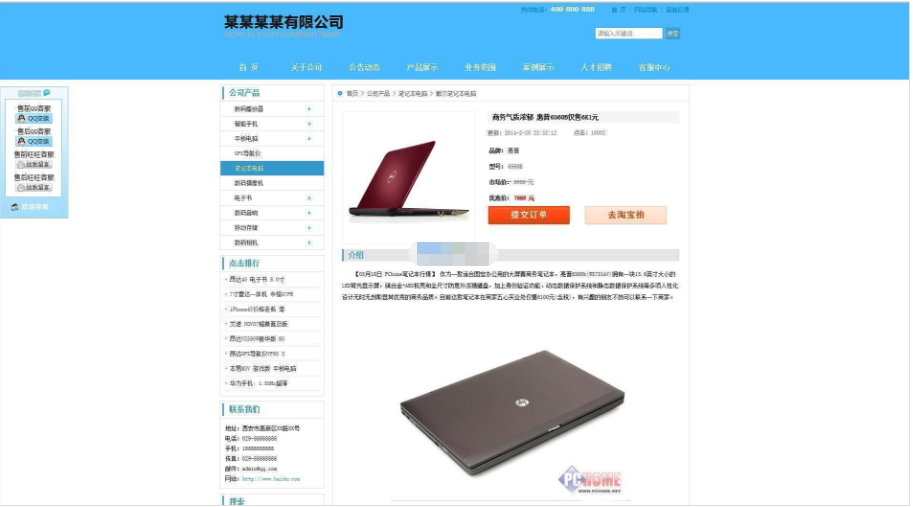
科美智能企业网站管理系统专业版是以asp+access进行开发的企业网站系统,软件还包含了全站生成静态页面的功能。 特别提醒: 1.切勿用那些调试软件调试(比如:aspweb、NETBOX、小旋风等),如果您想本地运行源码,请参照赠品中的环境搭建教程。 2.切勿用免费空间(试用空间可以),因为免费空间一般没有写入权限,且会挂广告破坏程序,程序无法正常运行。 3.后台添加内容后,如果有的前台
 108
108

通过代码编辑器与调试扩展配合,可在开发过程中实现断点调试与变量监控。
1、安装Visual Studio Code,并从扩展市场添加PHP Intelephense和PHP Debug插件。
2、在项目根目录创建.vscode/launch.json配置文件,设置监听端口与路径映射。
3、在代码中插入断点,然后启动调试模式运行脚本。
4、观察左侧调试面板中变量值的变化及程序执行流程,定位潜在问题。
对于无需Web服务器介入的功能性脚本,可通过终端调用PHP解释器直接运行。
1、确保已将PHP可执行文件路径添加至系统环境变量中。
2、打开命令提示符或终端窗口,进入存放PHP源码的目录。
3、输入命令php 文件名.php并回车,立即查看控制台输出结果。
4、若出现语法错误或警告信息,依据提示修改源码后再次执行验证。
以上就是怎么测试php源码_用PHP环境测试源码功能教程【教程】的详细内容,更多请关注php中文网其它相关文章!

PHP怎么学习?PHP怎么入门?PHP在哪学?PHP怎么学才快?不用担心,这里为大家提供了PHP速学教程(入门到精通),有需要的小伙伴保存下载就能学习啦!

Copyright 2014-2025 https://www.php.cn/ All Rights Reserved | php.cn | 湘ICP备2023035733号


 740
740









 收藏
收藏












