
掌握Windows 11需熟悉开始菜单布局、使用虚拟桌面提升效率、启用文件资源管理器标签页、优化触控与笔输入,并通过操作中心快速访问设置,具体步骤包括调整任务栏、创建多桌面、开启标签功能、配置触控手势及使用Win+A快捷键。

如果您尝试访问某个功能或操作 Windows 11 系统时遇到困难,可能是由于对新界面和工具不熟悉所致。以下是帮助您掌握 Windows 11 使用方法的具体步骤:
本文运行环境:Dell XPS 13,Windows 11
Windows 11 的开始菜单和任务栏经过重新设计,集中显示常用应用并支持小组件。了解其布局有助于快速启动程序和查看信息。
1、点击屏幕左下角的“开始”按钮,打开开始菜单,查看已安装的应用列表。
2、在任务栏上右键空白区域,选择“任务栏设置”,可自定义是否合并图标或调整对齐方式。
3、从任务栏点击“小组件”图标(通常为天气或新闻预览),打开个性化信息面板。
虚拟桌面可以帮助用户分离工作、学习和娱乐环境,提升多任务处理效率。
1、按下 Ctrl + Win + D 创建一个新的虚拟桌面。
2、使用 Ctrl + Win + 左/右箭头 在不同桌面间切换。
3、关闭当前虚拟桌面可按 Ctrl + Win + F4。
4、每个桌面可以单独设置壁纸,通过“设置” > “个性化” > “背景”进行配置。
Windows 11 引入了类似浏览器的标签页系统,允许在一个窗口中管理多个文件夹路径。
1、打开“此电脑”或任意文件夹,进入文件资源管理器。
2、点击顶部的“+”号按钮,添加一个新标签页。
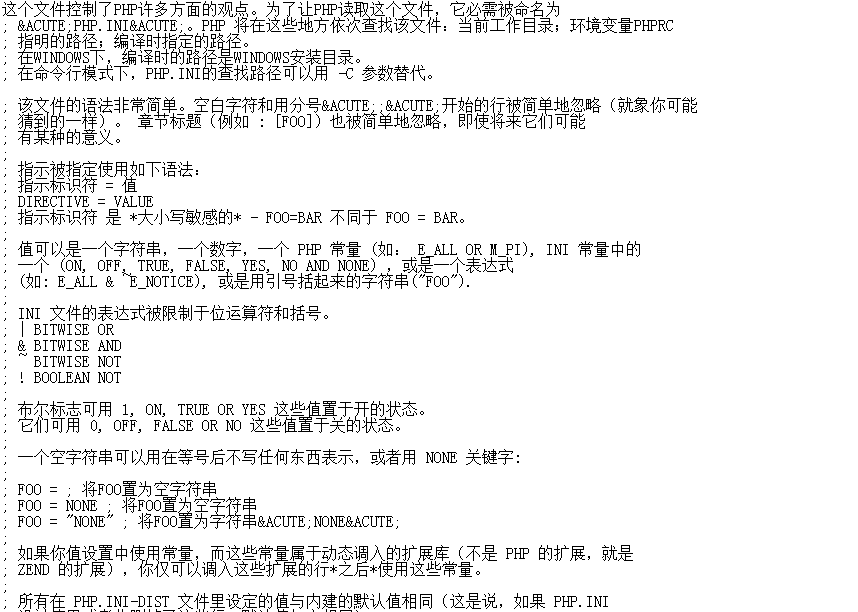
在WINDOWS下,编译时的路径是WINDOWS安装目录。 ; 在命令行模式下,PHP.INI的查找路径可以用 -C 参数替代。 ; 该文件的语法非常简单。空白字符和用分号´;´开始的行被简单地忽略(就象你可能 ; 猜到的一样)。 章节标题(例如 : [FOO])也被简单地忽略,即使将来它们可能 ; 有某种的意义。 ; ;
 435
435

3、右键标签页可选择“在新窗口中打开”或“关闭其他标签”。
4、拖动标签页可重新排序,方便组织常用目录。
对于支持触控屏的设备,Windows 11 提供了手势操作和手写笔增强功能。
1、进入“设置” > “蓝牙和其他设备” > “触摸板”或“笔和 Windows Ink”,调整灵敏度与响应行为。
2、用手指在触控屏上滑动四指可调出任务视图,三指滑动切换应用。
3、连接触控笔后,在“笔选项”中设定单击、双击和长按的功能映射。
4、启用“墨迹书写延迟优化”以减少书写时的滞后感。
操作中心集中显示通知和快捷设置,是控制系统状态的核心入口。
1、从屏幕右边缘向内滑动(触控设备)或点击任务栏右端时间区域展开操作中心。
2、点击“所有设置”进入主设置界面,或直接点击飞行模式、Wi-Fi等开关。
3、在“设置” > “系统” > “通知”中管理各应用的通知权限。
4、使用 Win + A 快捷键直接打开操作中心。
以上就是Windows 11 将教你如何使用 Windows 11的详细内容,更多请关注php中文网其它相关文章!

每个人都需要一台速度更快、更稳定的 PC。随着时间的推移,垃圾文件、旧注册表数据和不必要的后台进程会占用资源并降低性能。幸运的是,许多工具可以让 Windows 保持平稳运行。

 广告
广告Copyright 2014-2025 https://www.php.cn/ All Rights Reserved | php.cn | 湘ICP备2023035733号


 847
847








 收藏
收藏













