
VS Code 内置 Git 功能支持全流程版本控制操作:初始化仓库、添加远程、暂存修改、提交推送、分支管理均在编辑器内完成,无需切换终端。

VS Code 的内置 Git 功能足够强大,日常开发中完全不用切出编辑器就能完成绝大多数版本控制操作——关键在于理解它如何组织视图、响应动作,以及哪些操作是“自动触发”的,哪些需要手动确认。
新建项目后,在资源管理器右上角点击“源代码管理”图标(或按 Ctrl+Shift+G),如果当前文件夹未初始化 Git 仓库,VS Code 会提示“初始化存储库”。点击即执行 git init。之后在命令面板(Ctrl+Shift+P)输入 “Git: Add Remote”,填入远程地址(如 GitHub 的 HTTPS 或 SSH 链接)即可绑定。注意:VS Code 不会自动 fetch 或 pull,首次关联后需手动触发“同步更改”按钮(环形箭头图标)或运行 “Git: Pull”。
修改文件后,左侧源代码管理面板会列出“已更改”文件。VS Code 默认以“工作树差异”方式展示变更,点击文件名可查看行级 diff;勾选文件前的复选框即 add to staging(相当于 git add);右键可单独暂存某几行或某个 hunk。未暂存的修改仍显示为“已更改”,已暂存的则移入“暂存的更改”区域。想撤销暂存?右键“暂存的更改”里的文件,选“放弃暂存”(git reset HEAD -- file)。
在“暂存的更改”区域顶部输入提交信息,按 Ctrl+Enter 即完成 commit。若需 amend 上次提交,勾选下方“提交并变基”(Commit and Amend)复选框再提交。推送操作更简单:点击右下角状态栏的分支名(如 main),弹出菜单选择“推送”;或直接点同步按钮(带上下箭头的圆圈)。VS Code 会先 push,再自动 fetch 远程更新——但不会自动 merge 或 rebase,冲突时会明确提示并打开合并编辑器。
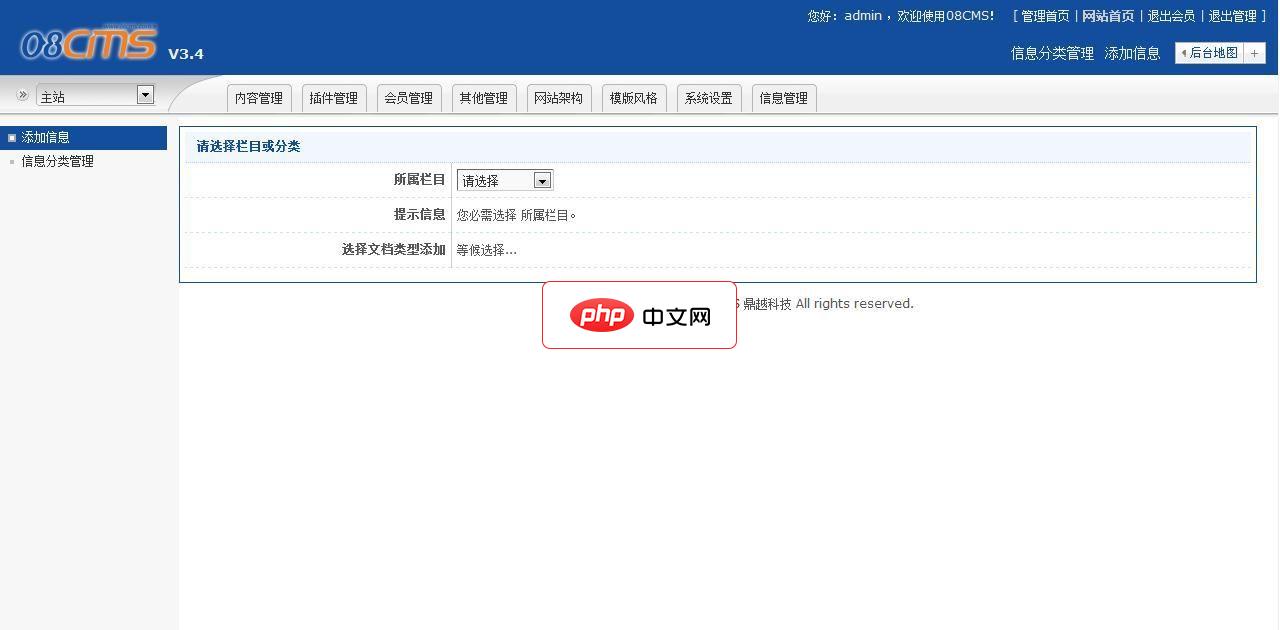
08cms企业建站系统是基于08cmsv3.4核心程序,通过系统架构,模板制作,并根据此系统的功能和操作流程进行了代码优化。由08cms官方团队开发。安装链接:install.php、管理后台链接:admina.php日常管理请不要使用创始人帐号(admin),系统内置有内容管理帐号08cms:密码08cms系统特点:1、系统可自动生成静态页面;2、根据企业系统的特点,基于08cms V3.4核心
 0
0

点击状态栏分支名,可快速创建新分支(“从…创建分支”)、检出已有分支、或基于当前 HEAD 新建并切换。所有分支操作实时反映在源代码管理面板顶部。想对比两个分支的差异?右键任意分支 → “比较分支与当前分支”,VS Code 会生成一个只读 diff 视图,列出所有 diverged 文件。删除本地分支前,务必确认该分支已合并——VS Code 会在右键菜单中灰显“删除分支”选项,避免误删。
基本上就这些。VS Code 的 Git 集成不是功能堆砌,而是把高频操作压缩进几个视觉锚点:状态栏分支、源代码管理面板、右键上下文、以及 Ctrl+Enter 这个万能提交键。用熟之后,切终端敲 Git 命令反而变慢了。
以上就是精通VS Code的内置Git源代码管理功能的详细内容,更多请关注php中文网其它相关文章!

每个人都需要一台速度更快、更稳定的 PC。随着时间的推移,垃圾文件、旧注册表数据和不必要的后台进程会占用资源并降低性能。幸运的是,许多工具可以让 Windows 保持平稳运行。

 广告
广告Copyright 2014-2025 https://www.php.cn/ All Rights Reserved | php.cn | 湘ICP备2023035733号


 797
797








 收藏
收藏












