
在使用 adobe premiere pro(pr)进行视频剪辑时,常常会因为误操作导致软件界面布局错乱,影响正常工作流程。此时,将 pr 界面恢复至默认状态就非常必要。以下是几种有效的界面重置方法,帮助你快速恢复正常编辑环境。
启动 Adobe Premiere Pro 软件。
在顶部菜单栏中点击“编辑”选项。
从下拉菜单中选择“首选项”,然后进入“常规”设置。
在弹出的窗口中,找到名为“重置窗口位置和布局”的功能按钮。
点击该按钮后,系统会提示是否确认重置,选择“确定”即可完成操作。此时,整个界面将恢复为初始默认布局。
首先关闭 Premiere Pro,确保程序完全退出。
进入配置文件存储路径。通常位于以下目录:C:\Users\[你的用户名]\AppData\Roaming\Adobe\Premiere Pro\[版本号]\
比如你使用的是 Premiere Pro 2020 版本,对应路径可能是:C:\Users\[你的用户名]\AppData\Roaming\Adobe\Premiere Pro\14.0\
在该文件夹内查找名为 Adobe Premiere Pro Prefs 的文件。
将此文件直接删除或移至回收站。
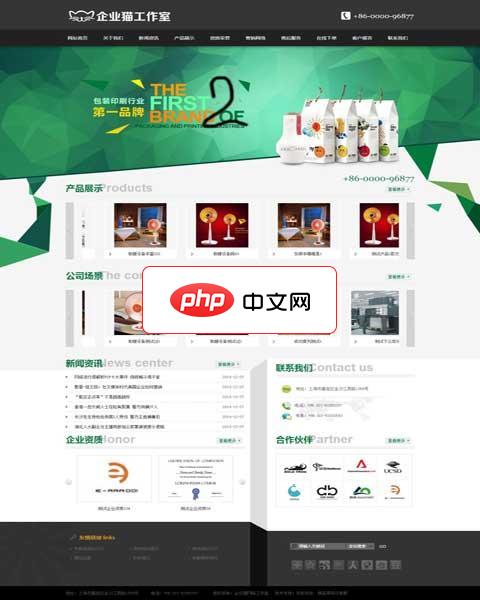
企业网站通用源码是以aspcms作为核心进行开发的asp企业网站源码。企业网站通用源码是一套界面设计非常漂亮的企业网站源码,是2016年下半年的又一力作,适合大部分的企业在制作网站是参考或使用,源码亲测完整可用,没有任何功能限制,程序内核使用的是aspcms,如果有不懂的地方或者有不会用的地方可以搜索aspcms的相关技术问题来解决。网站UI虽然不是特别细腻,但是网站整体格调非常立体,尤其是通观全
 0
0


打开 Premiere Pro。
点击顶部菜单中的“窗口”选项。
将鼠标悬停在“工作区”子菜单上。
若仅需恢复当前工作区,选择“重置当前工作区”;若希望所有预设工作区都恢复出厂设置,则选择“重置所有工作区”。
确认操作后,面板布局将立即还原为系统默认排列方式。
以上三种方法均可有效解决因误操作导致的界面混乱问题。无论是不小心拖动了面板,还是自定义布局出现异常,都可以通过这些步骤快速恢复整洁、高效的编辑界面,让你更专注于创作本身。
以上就是Pr界面如何重置的详细内容,更多请关注php中文网其它相关文章!

解决渣网、解决锁区、快速下载数据、时刻追新游,现在下载,即刻拥有流畅网络。

Copyright 2014-2025 https://www.php.cn/ All Rights Reserved | php.cn | 湘ICP备2023035733号


 799
799




 收藏
收藏













