
winlator模拟器如何配置兼容性参数?具体操作步骤是什么?通过合理调整winlator模拟器的兼容设置,用户可以大幅提升游戏运行效率,解锁更多高性能玩法,畅享更流畅的游戏体验。但许多新手不清楚该如何正确设置相关参数。下面为大家带来详细图文教程,一起来看看吧。
1、Winlator模拟器在10.1版本中已优化适配,支持所有骁龙处理器,并兼容部分天玑与麒麟芯片设备。
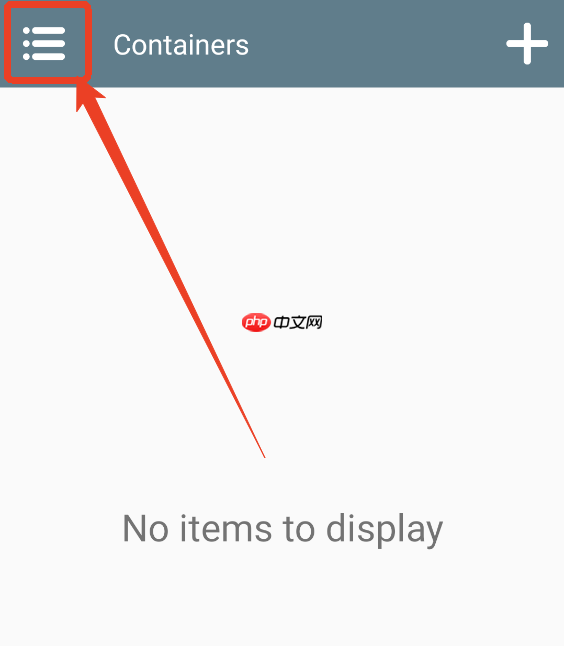
2、安装并打开Winlator后,点击界面左上角的三条横线菜单按钮。
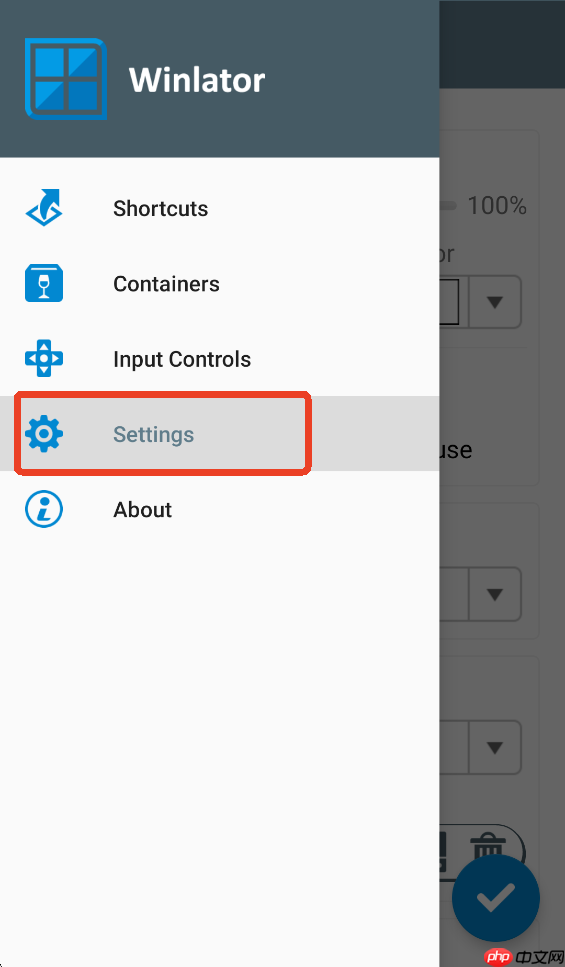
3、在弹出的菜单中选择第三个选项【Settings】,进入高级设置界面。
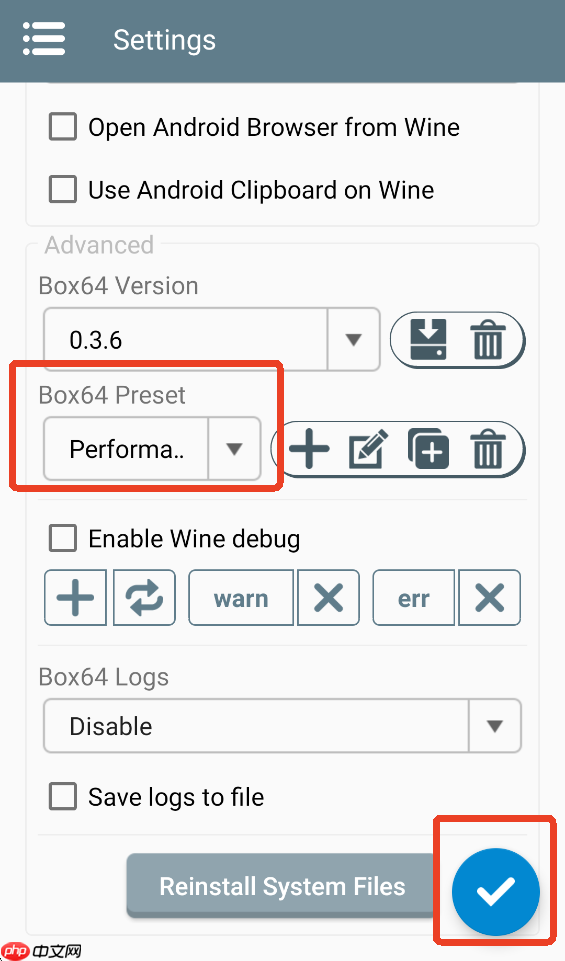
4、大部分默认设置无需更改,重点修改Box64预设模式,建议切换为“性能”模式,修改完成后记得点击右下角的√图标进行保存。
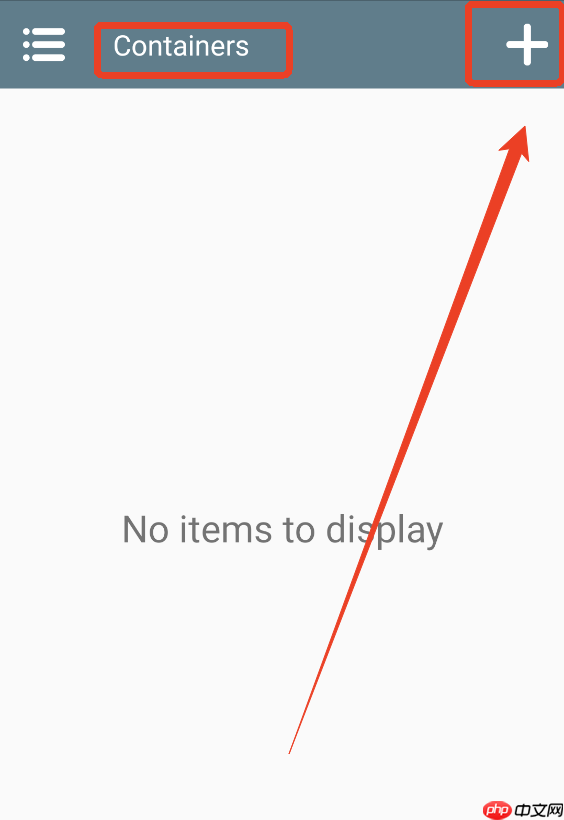
5、返回主界面后,切换至【Containers】容器页面,点击右上角的+号以创建新容器。
6、新建容器时保持默认项不变,直接点击右侧的齿轮图标进入详细配置。
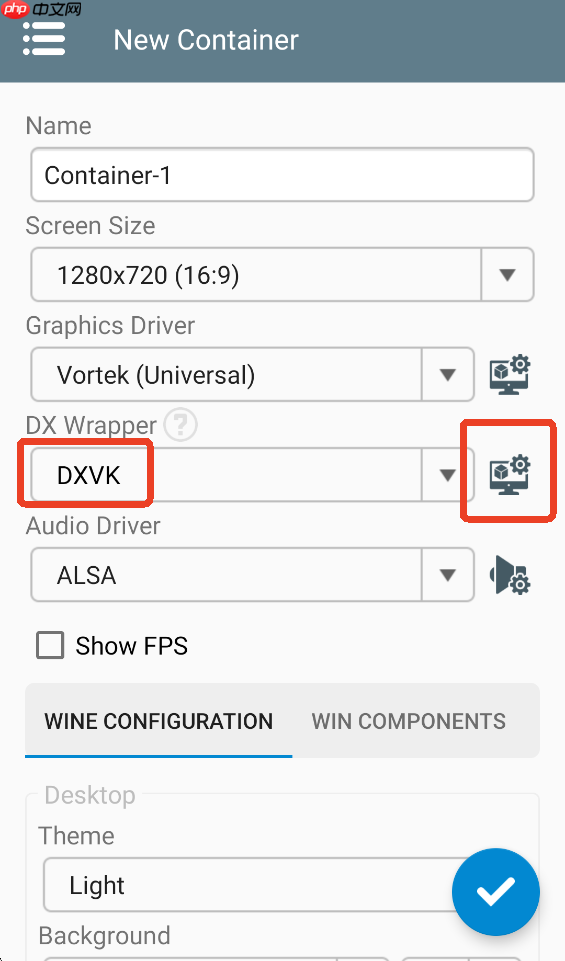
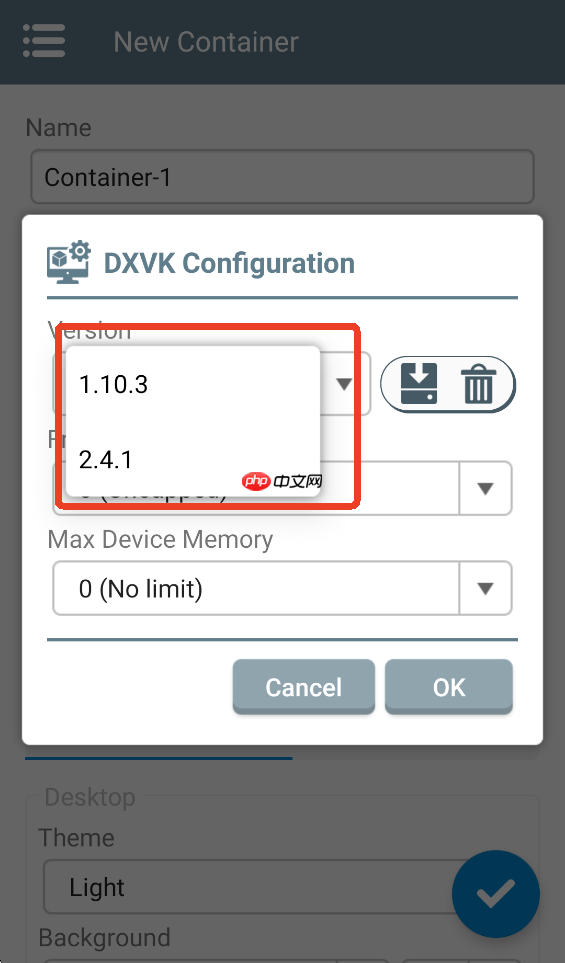
7、在DXVK版本选择处,若发现游戏无法正常启动,可尝试更换为另一个可用版本。
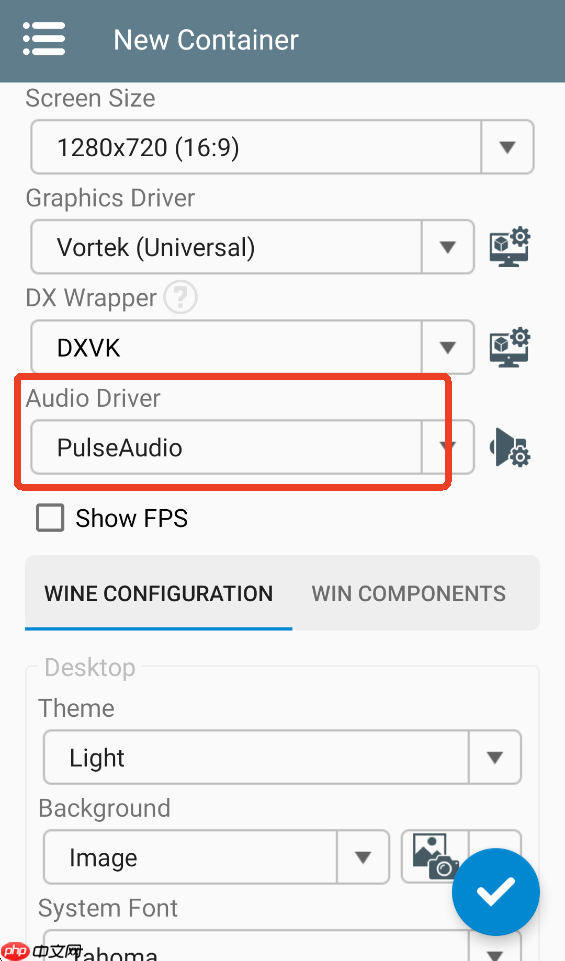
8、音频驱动【Audio Driver】建议选择第二个选项【PulseAudio】,以获得更好的声音兼容性和稳定性。
9、继续向下滑动,找到【ENVIRONMENT VARIABLES】环境变量区域,定位到【TU_DEBUG】选项。

10、取消勾选其他选项,仅保留并启用【gmem】,有助于提升图形内存管理效率。

11、接着进入【ADVANCED】高级选项,向下滚动并将所有复选框全部勾选。
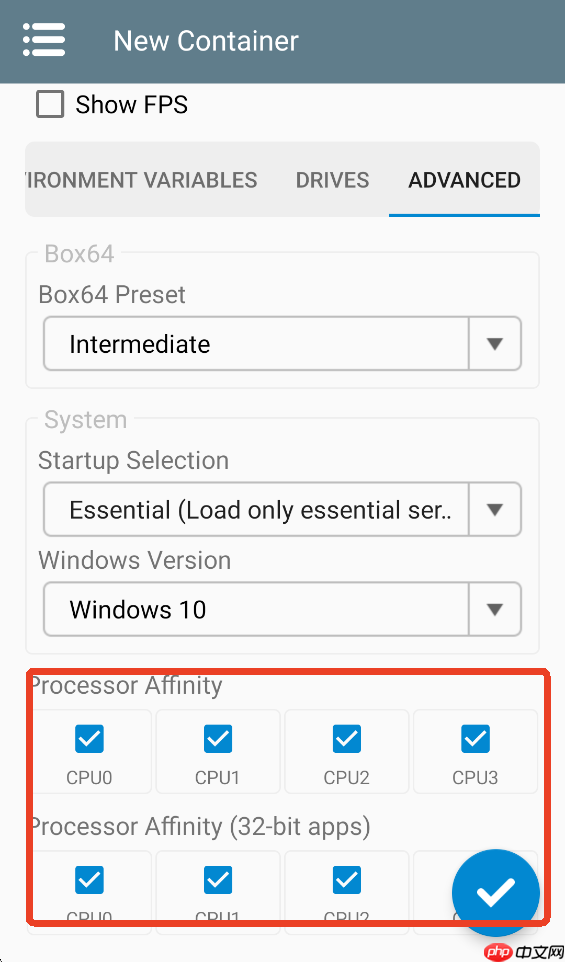
12、完成所有设置后,务必点击右下角的√确认保存按钮,确保配置生效。

13、以上设置可覆盖大多数处理器平台的游戏运行需求,实际表现仍需根据设备具体硬件情况而定。

Windows激活工具是正版认证的激活工具,永久激活,一键解决windows许可证即将过期。可激活win7系统、win8.1系统、win10系统、win11系统。下载后先看完视频激活教程,再进行操作,100%激活成功。

 广告
广告Copyright 2014-2025 https://www.php.cn/ All Rights Reserved | php.cn | 湘ICP备2023035733号





 556
556



 收藏
收藏













