
1、hyper historian 的配置与管理通过 genesis64 平台中的集中式项目管理工具 workbench sl 完成。
2、启动 Workbench SL 的方式为:点击“开始”菜单,依次进入“所有程序” → “ICONICS” → “Workbench-SL”,即可运行该工具。
3、打开 Workbench-SL 后,展开项目资源管理器,选择其中的 Hyper Historian 模块。
4、选中 Hyper Historian 后,界面将显示本地主机(localhost)节点,用户可直接展开以浏览其内容。
5、进入系统管理区域,点击“系统设置”,即可开启 Hyper Historian 的高级配置功能。
6、此设置窗口提供许可证信息配置及磁盘空间管理等基础选项。
7、由于高级设置涉及复杂参数,建议仅由专业人员操作,避免误改导致系统异常。
8、Hyper Historian 提供两种主要版本,企业用户可根据实际需求选择合适的授权模式。
9、启用自动许可证选择功能后,系统可在许可证变更时自动处理授权,无需手动干预。
10、标准许可证适用于单台 PC 或工作站环境,专为在单一设备上完整运行 Hyper Historian 设计,确保最优性能表现。
11、企业许可证面向分布式数据采集应用,经过性能优化,支持独立设备进行数据采集,不依赖运行 Logger 的主机,提升系统灵活性与可靠性。
12、两个版本均具备数据连接、采集、记录、归档和回放等核心功能。企业版在此基础上扩展了多项高级能力,如远程分布式采集、系统级与数据库级冗余、存储转发机制,以及对多核处理器架构的深度优化。此外,企业版还支持 Hyper 到 Hyper 的数据同步,能够将一个记录器的数据高效复制到另一个,实现跨平台数据共享与集中管控,适用于高可用性要求的工业自动化场景。
13、当在单台非冗余设备上部署 Hyper Historian 时,企业版用户可切换至企业模式或标准模式。标准模式更适用于独立运行环境,有助于提升数据写入性能和吞吐量,显著增强系统在单机部署下的处理效率,是高性能数据记录应用的理想选择。
14、图1展示了 Hyper Historian 高级配置界面,包含多种可调参数选项。

15、可根据当前系统磁盘容量设定阈值,用于触发警告或错误提示。
16、后续部分将介绍 Hyper Historian 中的缓存配置机制。缓存主要用于接收来自底层设备的数据,并临时保存以便传输至核心系统。数据到达处理层后首先写入缓存,受限于内存资源,需合理规划缓存大小与流转策略。
17、客户端请求数据时,优先从缓存读取。一旦数据被成功发送或持久化存储,且收到确认响应,对应缓存条目即被清除,并执行回填操作,保持缓存状态同步,提高后续访问效率。
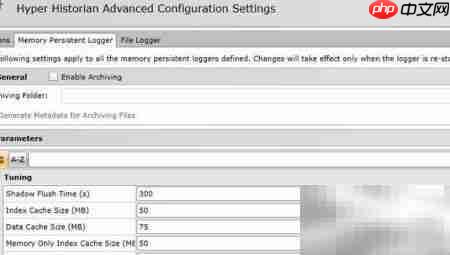
18、进入“系统设置”,选择“内存持久记录器”选项卡。
19、进行相关参数修改
20、阴影冲洗时间(秒):定义内存或文件中更改数据写入磁盘的时间间隔。
21、配置用于索引块缓存的内存容量,单位为 MB。
22、设定用于存储数据块的缓存空间大小,单位为 MB。
23、设置用于缓存索引块的内存大小,单位为 MB。
24、内存索引缓存大小(MB)——用于指定数据块缓存所占用的内存容量。
25、图2:内存持久记录器参数调整示意图
26、高级参数配置区域
27、设置允许挂起的插入请求数量上限
28、定义文件在记录器内部存储的持续时间,单位为秒。
29、设定文件无法正常关闭时的扫描检查周期,包括起始与结束时间点。
30、密封检查频率(s)表示定期扫描待关闭文件的时间间隔。
31、设定扫描频率,用于判断是否应从系统中删除过期文件。
32、启用快照功能,决定是否对请求执行备份或验证操作。
33、图3:内存持久化记录器(高级设置)

34、进入系统设置,切换至“文件记录器”标签页。
35、缓存参数配置
36、设定缓存自动清空的时间间隔,即冲洗周期。
37、设置完整的垃圾回收周期,用于清理无效数据并同步至磁盘。
38、定义缓存最大容量限制,单位为兆字节(MB)
39、设定未使用数据块的最大保留时间,有助于加快缓存循环利用速度。
40、设定未使用索引块的最大存活时间,适当延长可提升资源利用率。
安装环境: php5.2+mysql5.x 以上;Zend版本: Zend Optimizer 3.3.0 或以上版本最少配置 200M+20Mmysql;推荐配置:大于500M空间+大于50M数据库。 站长要求:网络建站初学者及更高级站长。网站管理要求:一天在线5小时左右(主要为了在线客服,邮件或电话服务可忽略),管理时间30分钟左右(做提现审核及支付处理,适当增加文章发布等)。适合环境:单独建
 0
0

41、图4 展示文件记录器的缓存工作机制

42、记录器运行参数配置
43、设置在重试失败操作前等待的时间间隔。
44、定义操作队列所能容纳的最大任务数。
45、设定优先级提升的执行频率。
46、调整操作队列的优先级计数规则,影响任务调度顺序。
47、图5 文件记录器:日志记录工具界面

48、主记录器参数设定
49、配置索引数据的备用存储路径,替代默认目录。
50、设定归档数据的存储文件夹路径。
51、定义数据文件的扩展名,默认为 hhi,用于标识历史数据文件类型。
52、设置用于存放记录数据的主目录路径。
53、索引文件扩展名用于指定索引文件的后缀名,默认为 hhd。
54、主记录目录用于设定主记录器的主要存储位置。
55、指定主记录二进制文件的保存路径。
56、设定同时在线记录任务的最大数量限制。
57、最大不活动时间(分钟):定义主记录器允许的最长无操作等待时间。
58、设置主记录器在失败操作后重试的时间间隔。
59、可启用自动连接与断开功能,根据需要开启或关闭该选项。
60、图6 文件记录器:主控记录设备配置界面

61、数据存储记录参数配置
62、设定数据文件缓冲区的总容量
63、定义数据槽的大小
64、设置索引文件缓冲区的容量
65、索引槽尺寸用于明确每个索引单元的大小
66、保留特定数值以百分比形式呈现
67、按百分比划分数据块的分割大小
68、图7 文件记录器:数据存储结构示意图
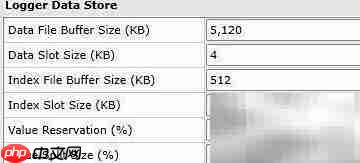
69、主记录仪数据存储相关参数
70、设定数据文件缓冲区大小,单位为 KB。
71、数据槽尺寸(KB)——定义每次分配的数据单元大小。
72、设置索引文件缓冲区的容量,单位为 KB。
73、设定索引槽的大小,单位为 KB。
74、值保留(%)——将数值以百分比格式保存。
75、设定值分割大小为指定的百分比数值。
76、图8 文件记录器:主记录数据存储路径配置

以上就是Hyper Historian 高级配置的详细内容,更多请关注php中文网其它相关文章!

每个人都需要一台速度更快、更稳定的 PC。随着时间的推移,垃圾文件、旧注册表数据和不必要的后台进程会占用资源并降低性能。幸运的是,许多工具可以让 Windows 保持平稳运行。

 广告
广告Copyright 2014-2025 https://www.php.cn/ All Rights Reserved | php.cn | 湘ICP备2023035733号


 921
921








 收藏
收藏













