
驱动更新一直是windows系统使用过程中较为头疼的问题,蓝屏、设备无法识别、兼容性差等状况时有发生。究其原因,主要是硬件驱动大多依靠人工开发,在面对纷繁复杂的软硬件组合环境时,极易出现缺陷与漏洞,因此需要持续发布新版本进行修复与优化。尤其是一些小众硬件或由代工厂生产的品牌整机,厂商通常不会直接提供完整的驱动支持。此时,我们可以通过查看现有驱动文件的详细信息,识别出具体设备型号,再前往对应硬件制造商的官网,查找适用于当前操作系统的最新驱动程序,手动下载并完成安装,从而保障系统的稳定性和硬件性能的充分发挥。
1、 点击开始菜单,进入控制面板,将视图模式调整为经典视图,然后打开“系统”选项。

2、 在系统属性界面中,切换至“硬件”标签页,点击“设备管理器”按钮。

3、 在设备管理器中,右键选中目标设备,选择“属性”以查看详细信息。

4、 切换到“驱动程序”选项卡,可查看当前驱动的基本状态。

5、 点击“驱动程序详细信息”,进一步展开相关文件内容。

6、 此时,该无线网卡所涉及的所有驱动文件名称、所在路径等均清晰可见,可根据显示内容提取关键信息,并通过搜索引擎定位对应的官方驱动资源。


Ke361是一个开源的淘宝客系统,基于最新的ThinkPHP3.2版本开发,提供更方便、更安全的WEB应用开发体验,采用了全新的架构设计和命名空间机制, 融合了模块化、驱动化和插件化的设计理念于一体,以帮助想做淘宝客而技术水平不高的朋友。突破了传统淘宝客程序对自动采集商品收费的模式,该程序的自动 采集模块对于所有人开放,代码不加密,方便大家修改。集成淘点金组件,自动转换淘宝链接为淘宝客推广链接。
 229
229

7、 另一种方式是利用DirectX诊断工具获取设备型号详情。
8、 打开开始菜单,点击“运行”命令,输入“cmd”后回车,启动命令提示符窗口。

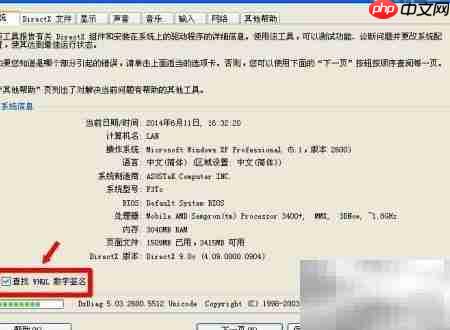
9、 在命令行中输入 dxdiag 并回车执行,随后在弹出的对话框中点击“是”继续。

10、 该工具会汇总所有主要硬件的信息。建议勾选“检查WHQL数字签名”选项,确保获取的驱动经过微软认证,具备更高的安全性和稳定性;同时保持网络连接,系统可能会自动检测并推荐可用更新。
11、 本文由电脑人人有原创撰写,首发于百度经验平台,转载请联系授权并注明原始出处。

12、 若觉得本文有用,请点赞支持;值得收藏请点星标;想持续关注更多技巧请关注作者;欢迎分享给他人;如有疑问,欢迎留言交流。
以上就是更新驱动:查看驱动文件的详细内容,更多请关注php中文网其它相关文章!

 广告
广告Copyright 2014-2025 https://www.php.cn/ All Rights Reserved | php.cn | 湘ICP备2023035733号





 273
273








 收藏
收藏













