
VS Code 调试 Docker 容器内应用需容器暴露调试端口、应用以调试模式监听 0.0.0.0、正确配置 launch.json 的 attach 或 Remote-Containers 方式,并注意源码路径映射与网络绑定细节。

在 VS Code 中调试 Docker 容器内的应用,核心是让调试器连接到容器中运行的进程(比如 Node.js、Python 或 .NET 应用),而不是直接在宿主机上启动。关键在于:容器需暴露调试端口、启用调试模式、并配置 VS Code 的 launch.json 正确转发或直连。
不同语言的调试方式不同,但共性是:应用必须以“调试模式”启动,并监听一个可被外部访问的端口(通常是 localhost:9229、5678、5005 等)。
--inspect=0.0.0.0:9229(注意用 0.0.0.0 而非 127.0.0.1,否则容器内 localhost 无法被外部访问)import debugpy; debugpy.listen(("0.0.0.0", 5678)),并确保已安装 debugpy
dotnet run --configuration Debug --no-launch-profile --launch-profile "" 并配合 vsdbg 镜像或容器内安装调试器Docker 默认隔离网络,必须显式发布调试端口,且避免仅用 -p 9229:9229 就完事——某些调试协议(如 Chrome DevTools Protocol)需要额外端口或 WebSocket 支持。
-p 9229:9229(Node)、-p 5678:5678(Python)等-v $(pwd):/app,并确保容器内工作目录与本地一致--inspect-brk 实现启动即暂停,方便 VS Code 在第一行就介入不依赖 Docker 扩展也能调试,但推荐使用官方 Docker 扩展 + Remote - Containers 扩展实现更无缝体验。两种主流方式:
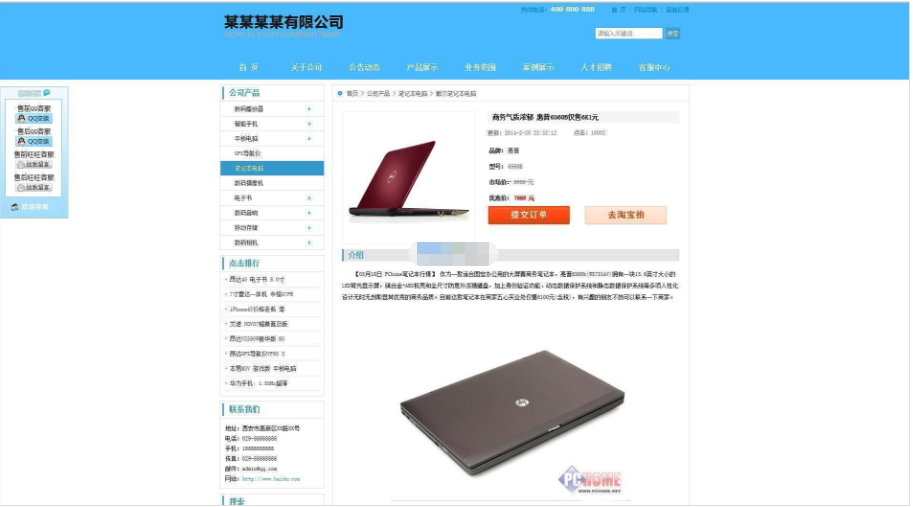
科美智能企业网站管理系统专业版是以asp+access进行开发的企业网站系统,软件还包含了全站生成静态页面的功能。 特别提醒: 1.切勿用那些调试软件调试(比如:aspweb、NETBOX、小旋风等),如果您想本地运行源码,请参照赠品中的环境搭建教程。 2.切勿用免费空间(试用空间可以),因为免费空间一般没有写入权限,且会挂广告破坏程序,程序无法正常运行。 3.后台添加内容后,如果有的前台
 108
108

.vscode/launch.json 中添加 attach 类型配置,指定端口、地址(通常为 localhost)、以及源码映射(localRoot / remoteRoot)。例如 Node.js:{
"type": "node",
"request": "attach",
"name": "Attach to Docker",
"port": 9229,
"address": "localhost",
"localRoot": "${workspaceFolder}",
"remoteRoot": "/app",
"skipFiles": ["<node_internals>/**"]
}Ctrl+Shift+P → “Remote-Containers: Reopen in Container”,VS Code 会自动构建/启动容器,并在容器内运行整个编辑器后端。此时调试就像在本地一样自然,无需手动 attach。连不上?大概率卡在这几个点:
0.0.0.0(只监听 127.0.0.1 或 localhost)→ 查看进程绑定:netstat -tuln | grep 9229
docker ps 输出中 PORTS 列是否显示 0.0.0.0:9229->9229/tcp
localRoot 和 remoteRoot,尤其注意路径结尾斜杠和大小写debugpy.wait_for_client() → 若加了 --wait-for-client 参数,代码需主动等待基本上就这些。调试 Docker 内应用不复杂,但容易忽略网络绑定和路径映射这两个细节。
以上就是VS Code中调试Docker容器内运行的应用的详细内容,更多请关注php中文网其它相关文章!

每个人都需要一台速度更快、更稳定的 PC。随着时间的推移,垃圾文件、旧注册表数据和不必要的后台进程会占用资源并降低性能。幸运的是,许多工具可以让 Windows 保持平稳运行。

 广告
广告Copyright 2014-2025 https://www.php.cn/ All Rights Reserved | php.cn | 湘ICP备2023035733号


 199
199








 收藏
收藏













