
VS Code 可通过扩展和配置实现调试可视化:Debugger Visualizer 展示对象树状结构,Plotly/Chart.js 支持实时绘图,Call Hierarchy 和 DAP 日志呈现调用流,Compound Launch 与分组着色实现多环境状态对齐。

VS Code 本身不内置图形化调试界面(比如变量关系图、内存视图或调用链拓扑图),但可以通过扩展和配置,把调试过程“可视化”得更直观。关键不是替换调试器,而是增强它——让断点、变量、调用栈、表达式这些信息以更易读、可交互的方式呈现。
这是最直接的可视化方式:在调试时选中一个变量(比如一个嵌套对象或数组),右键选择 Debug: Visualize Object,它会生成一个可折叠/展开的树状图,比默认变量面板更清晰展示深层属性、循环引用甚至类型提示。
toString() 或 inspect())如果你调试的是数值计算、算法迭代或时间序列逻辑,可以在调试控制台中运行 JS 代码,调用轻量图表库实时画图:
plotly.min.js 的 HTML 片段console.table() + 自定义 formatter 输出表格数据,再粘贴到在线工具(如 QuickChart)生成折线图这不是传统“图形”,但属于逻辑可视化:
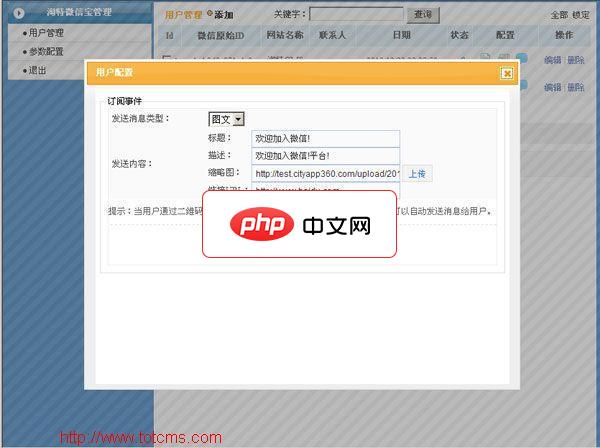
淘特微信宝是淘特CMS团队最新研制的微信公众平台管理工具包,该产品提供一个后台管理多个微信公众号功能,可以一站式管理多个微信公众号的自动回复消息、自定义菜单等功能,通过后台可视化操作免去微信接口程序开发的繁锁工作,令不懂程序的人也能灵活管理微信公众号。
 0
0

Ctrl+Shift+H(Windows/Linux)或 Cmd+Shift+H(Mac)查看函数调用层级,VS Code 会以缩进+箭头形式展示谁调了谁"trace": true 加入 launch.json,然后打开 Output → Debug 面板,能看到 DAP 协议级通信,包括断点命中顺序、变量请求响应、栈帧变化——相当于“调试过程的时序图”当你要同时调试前端+后端、主进程+渲染进程,或不同配置下的行为差异时,可视化重点变成“状态对齐”:
launch.json 中定义多个配置,再用 compounds 启动组合;调试启动后,VS Code 顶部会显示多个调试状态栏,颜色区分不同进程"presentation": { "group": "backend", "order": 1 },让调试器分组排列,避免窗口混乱基本上就这些。不需要重写调试器,也不用学新语言——核心是把 VS Code 已有的能力串起来,用扩展补缺口,用日志当线索,用分组和颜色建立视觉锚点。可视化不是炫技,是让“看不见的执行流”变得可追踪、可比较、可验证。
以上就是自定义VS Code调试器的可视化工具的详细内容,更多请关注php中文网其它相关文章!

每个人都需要一台速度更快、更稳定的 PC。随着时间的推移,垃圾文件、旧注册表数据和不必要的后台进程会占用资源并降低性能。幸运的是,许多工具可以让 Windows 保持平稳运行。

Copyright 2014-2025 https://www.php.cn/ All Rights Reserved | php.cn | 湘ICP备2023035733号


 192
192









 收藏
收藏











