
可通过终端命令修改MAC截图格式,如将默认PNG改为JPG或PDF;2. 能自定义截图文件名前缀,便于分类管理;3. 可设置截图保存路径至指定文件夹,避免桌面混乱。
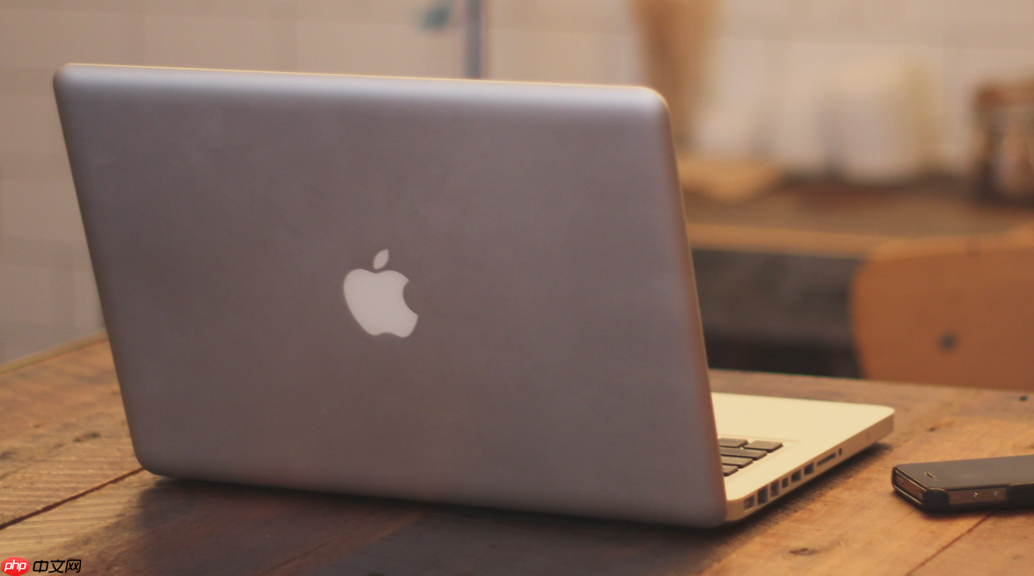
如果您在使用MAC进行截图时,发现默认的文件格式或名称不符合您的需求,可以通过终端命令来自定义截图的保存格式和命名规则。以下是具体操作步骤:
本文运行环境:MacBook Pro,macOS Sonoma
通过修改系统默认设置,可以将截图保存为PNG、JPG、TIFF、PDF 或 GIF 格式中的一种。默认情况下,MAC截图保存为PNG格式,但可通过终端命令更改为其他格式。
1、打开“应用程序”中的“终端”,可通过聚焦搜索快速查找。
2、输入以下命令以更改为JPG格式:defaults write com.apple.screencapture type jpg。
3、若需改为PDF格式,将命令末尾的 jpg 替换为 pdf 即可。
4、执行命令后,需重启“屏幕快照”服务以生效,输入:killall ScreenCapture。
默认情况下,MAC截图文件名为“屏幕快照”加时间戳。您可以通过终端命令将其更改为自定义前缀,便于文件归类管理。
1、在终端中输入以下命令来更改前缀:defaults write com.apple.screencapture name "MyScreenshot"。
2、将双引号内的"MyScreenshot"替换为您希望使用的名称,例如"WorkClip"或"DesignProof"。
3、修改完成后,执行 killall ScreenCapture 使设置立即生效。
默认截图会保存到桌面,但可通过终端命令指定其他目录,避免桌面杂乱。
1、确定目标文件夹路径,例如将截图保存至“图片”下的“Screenshots”文件夹。
2、在终端中输入命令:defaults write com.apple.screencapture location ~/Pictures/Screenshots。
3、确保该路径实际存在,否则截图可能无法保存。
4、执行 killall ScreenCapture 刷新服务。
以上就是MAC怎么更改截图的文件格式和名称_MAC使用终端命令自定义截图默认行为的详细内容,更多请关注php中文网其它相关文章!

每个人都需要一台速度更快、更稳定的 PC。随着时间的推移,垃圾文件、旧注册表数据和不必要的后台进程会占用资源并降低性能。幸运的是,许多工具可以让 Windows 保持平稳运行。

 广告
广告Copyright 2014-2025 https://www.php.cn/ All Rights Reserved | php.cn | 湘ICP备2023035733号


 162
162




 收藏
收藏













