
obs studio是一款功能丰富的开源直播工具,掌握如何在启动时自动打开统计对话框,有助于用户快速掌握直播过程中的各项关键数据。
要实现这一功能,请按照以下步骤操作:
第一步,启动obs studio程序。
第二步,点击顶部菜单栏的“工具”按钮。
第三步,在展开的菜单中选择“设置”选项。

进入设置界面后,在左侧的导航列表中点击“输出”选项。
随后,在右侧页面中向下滚动,找到“统计”相关设置区域。
此处会看到一个名为“启动时显示统计”的勾选框。
请将该选项勾选启用。
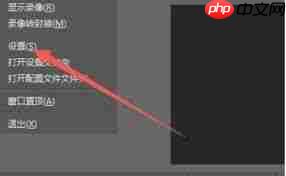
设置完成后,点击“确定”或关闭设置窗口。
从下次启动obs studio开始,统计对话框将自动弹出。
该对话框可实时展示多项重要指标,如当前帧率、比特率以及丢包率等。帧率高低直接影响画面流畅性;比特率反映视频码流大小,关系到画质与带宽消耗;而丢包率则是判断网络连接是否稳定的重要依据。通过观察这些参数,用户能够及时识别潜在问题——例如,若发现帧率持续偏低,可能是编码设置过高或系统资源不足所致,建议适当调低分辨率或编码预设;若丢包频繁,则需排查网络状况,考虑切换至有线连接或优化路由器设置。
启用启动时自动显示统计信息的功能,能让用户在开播前第一时间掌握设备性能与网络状态,有效预防直播卡顿、中断等问题。无论你是专业内容创作者还是直播新手,这一功能都能帮助你更精准地监控直播环境,提升整体直播稳定性与观看体验。让每一次直播都更加高效顺畅,为观众带来更高质量的视觉享受。
以上就是OBSStudio启动时如何打开统计对话框的详细内容,更多请关注php中文网其它相关文章!

解决渣网、解决锁区、快速下载数据、时刻追新游,现在下载,即刻拥有流畅网络。

 广告
广告Copyright 2014-2025 https://www.php.cn/ All Rights Reserved | php.cn | 湘ICP备2023035733号


 448
448



 收藏
收藏













