
coreldraw是由加拿大corel公司推出的一款专业级矢量图形设计软件,自1989年首次发布以来,已发展成为平面设计行业中广受认可的核心工具之一。该软件融合了矢量绘图、页面排版、图像处理与字体管理等多项功能,被广泛应用于品牌标识创作、印刷出版、包装设计以及网页和ui界面设计等领域。凭借其精准的贝塞尔曲线编辑能力、多页文档支持及高效的色彩控制体系,coreldraw实现了从创意构思到最终输出的一站式设计流程,兼具易用性与专业深度,助力设计师高效完成各类视觉项目。下面,华军软件园将为您详细介绍如何在coreldraw中自动调整位图,以及具体的操作步骤。
第一步
打开CorelDRAW程序,创建一个新的空白文档或载入一个现有的设计文件。

第二步
导入需要处理的位图图像。
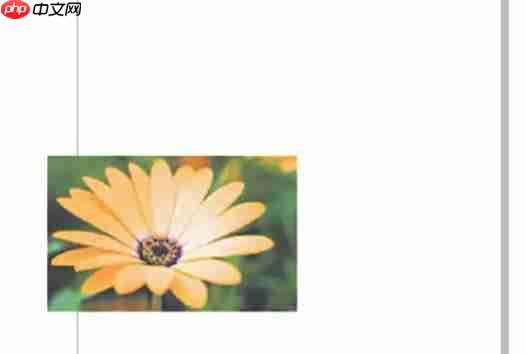
方式一:点击菜单栏中的“文件” → “导入”(也可使用快捷键 Ctrl+I),选择目标图片并将其拖放到工作页面中。
方式二:直接从电脑文件夹中将图片拖拽至CorelDRAW的设计界面。
第三步
选中已导入的位图,按下 Ctrl+C 进行复制,随后按 Ctrl+V 粘贴一份副本。
目的:保留原始图像作为参照,便于后续对比自动调整前后的效果差异。

第四步
选中准备进行自动优化的图片(例如放置在右侧的复制图像)。

第五步
进入顶部菜单栏,选择“位图” → “自动调整”,或者通过右键点击图片,在弹出的快捷菜单中选择“自动调整”命令。

第六步
观察调整前后两幅图像的对比,通常可发现亮度、对比度和色彩饱和度等方面有明显改善(如右侧图像显得更清晰、颜色更生动)。
以上就是coreldraw怎么自动调整位图-coreldraw自动调整位图的方法的详细内容,更多请关注php中文网其它相关文章!

每个人都需要一台速度更快、更稳定的 PC。随着时间的推移,垃圾文件、旧注册表数据和不必要的后台进程会占用资源并降低性能。幸运的是,许多工具可以让 Windows 保持平稳运行。

 广告
广告Copyright 2014-2025 https://www.php.cn/ All Rights Reserved | php.cn | 湘ICP备2023035733号





 877
877



 收藏
收藏













