
首先合并标签页为一组,通过长按选择多个页面并创建命名组;接着进入编辑模式手动拖动排序或重组;然后利用浏览器自动推荐的相似内容建议分组功能智能归类;最后定期滑动关闭无用标签页或清空整个组以保持界面整洁。

如果您在使用手机火狐浏览器时打开了大量标签页,导致页面混乱、查找困难,可以通过标签页分组与整理功能提升浏览效率。以下是具体操作步骤:
本文运行环境:Samsung Galaxy S24,Android 14
将多个相关标签页合并为一个标签组,可以减少界面杂乱,便于统一管理。
1、打开手机火狐浏览器,点击底部的标签页切换按钮(方框图标)。
2、长按任意一个打开的标签页,进入多选模式。
3、继续点击其他需要归入同一组的标签页,选中所有目标页面。
4、点击屏幕下方出现的“添加到新组”选项。
5、系统会提示输入组名称,例如“新闻阅读”或“购物比价”,输入后点击确认完成创建。
通过手动调整标签页顺序和重新分配组别,实现更个性化的布局管理。
1、进入标签页视图后,点击右上角的“编辑”按钮。
2、选择需要移动的标签页,按住并上下左右拖动至目标位置。
3、若要将某个标签页移出当前组,可将其拖拽至屏幕顶部的“未分组”区域。
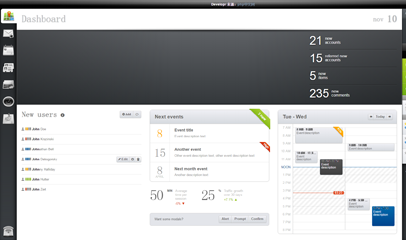
Developr响应式HTML5后台管理模板基于HTML5+CSS3+jQuery制作,界面很漂亮,自动适应屏幕分辨率大小,兼容PC端和手机移动端,附带模板开发技术文档。全套模板,包含仪表盘、用户登录、用户注册、信息、议程、表格、文件浏览器、滑块与进度、表单元素、日历、活版印刷、标签、颜色与背景、图标、文件及画廊、按钮、文本编辑器、表单布局、404错误页等共36个后台模板页面。
 130
130

4、同样方式也可将未分组的标签页拖入已有组中,实现动态重组。
火狐浏览器会根据访问域名或内容相似性,智能推荐可合并的标签页组。
1、在标签页总览界面,留意是否有“建议分组”提示栏出现。
2、点击该提示栏,查看系统推荐的组合,如“社交媒体”、“技术博客”等。
3、确认无误后,点击“创建组”即可一键完成归类。
4、后续新增相似站点时,浏览器可能再次提示是否加入该组,按需选择即可。
定期清理无效或已完成任务的标签页,有助于维持分组结构清晰。
1、进入标签页管理界面,找到长时间未使用的孤立标签页。
2、向左或向右滑动单个标签页,执行快速关闭操作。
3、对于整个不再需要的组,可先展开该组,再逐一关闭内部标签页。
4、关闭最后一个成员时,系统将自动删除该空组,释放视觉空间。
以上就是手机火狐浏览器如何管理标签页 手机火狐浏览器标签页分组与整理【高效】的详细内容,更多请关注php中文网其它相关文章!

每个人都需要一台速度更快、更稳定的 PC。随着时间的推移,垃圾文件、旧注册表数据和不必要的后台进程会占用资源并降低性能。幸运的是,许多工具可以让 Windows 保持平稳运行。

 广告
广告Copyright 2014-2025 https://www.php.cn/ All Rights Reserved | php.cn | 湘ICP备2023035733号


 722
722







 收藏
收藏













