
下载电影时,你是否经常被avi格式文件庞大的体积所困扰?占用大量磁盘空间不说,还影响设备运行效率。其实,有一个高效又实用的解决方案——将avi格式转换为rmvb格式。这种格式不仅压缩率高、文件体积小,还能在很大程度上保留原始画质,特别适合长期保存喜爱的影视内容。借助一款功能全面且免费的全能视频转换工具,用户可以轻松完成avi到rmvb的转换。只需导入视频、选择输出格式并启动转换,短短几分钟即可获得更轻便的rmvb文件,大幅提升存储与播放体验。
1、 打开全能视频转换器后,主界面清晰展示各项操作按钮,并配有简洁明了的使用说明和新手引导教程,帮助初次使用者迅速掌握软件基本功能,快速上手操作流程。

2、 点击软件左上角的“添加视频”按钮,即可导入本地存储的AVI格式影片。点击后会弹出文件选择窗口,浏览至目标AVI文件所在位置,选中并点击“打开”,视频便成功载入转换器。整个过程流畅直观,无需专业技能,普通用户也能轻松完成导入。

3、 在预置方案右侧点击下拉按钮,将弹出多种输出格式选项。在常用视频分类中可直接找到RMVB格式,点击选中即可设为输出目标。如果未能快速定位,也可利用下方搜索框输入“RMVB”进行精准查找。操作简便,一步到位,显著提升转换效率。

电子手机配件网站源码是一个响应式的织梦网站模板,软件兼容主流浏览器,且可以在PC端和手机端中进行浏览。模板包含安装说明,并包含测试数据。本模板基于DEDECms 5.7 UTF-8设计,需要GBK版本的请自己转换。模板安装方法:1、下载最新的织梦dedecms5.7 UTF-8版本。2、解压下载的织梦安装包,得到docs和uploads两个文件夹,请将uploads里面的所有文件和文件夹上传到你的
 0
0

4、 若需自定义输出质量,可点击右侧“高级设置”按钮进行参数调整。新窗口中提供丰富的音视频配置选项,如比特率、分辨率、编码方式、宽高比、音频采样率及声道模式等,满足不同用户的个性化需求,灵活控制文件大小与画质平衡。
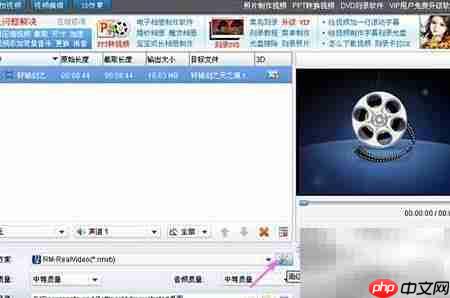
5、 完成所有设置后,便可开始格式转换。点击界面右下角的转换按钮,软件将自动处理视频文件。转换过程稳定高效,耗时短,完成后即可获得体积更小、便于管理的RMVB格式影片,操作简单却效果显著,真正实现高效影音管理。

以上就是AVI转RMVB方法详解的详细内容,更多请关注php中文网其它相关文章!

每个人都需要一台速度更快、更稳定的 PC。随着时间的推移,垃圾文件、旧注册表数据和不必要的后台进程会占用资源并降低性能。幸运的是,许多工具可以让 Windows 保持平稳运行。

 广告
广告Copyright 2014-2025 https://www.php.cn/ All Rights Reserved | php.cn | 湘ICP备2023035733号


 629
629



 收藏
收藏













