
WPS数据分析工具入口在“数据”选项卡下的“数据工具”组,部分版本需通过“插件管理”启用“分析工具库”;登录账号后可使用云端同步、多人协作、历史版本恢复及权限分享等功能,提升数据处理与团队协作效率。

WPS数据分析工具 WPS表格高级功能登录在哪里?这是不少网友都关注的,接下来由PHP小编为大家带来WPS数据分析工具及表格高级功能的使用方式,感兴趣的网友一起随小编来瞧瞧吧!
https://www.wps.cn1、打开WPS表格后,在顶部菜单栏中找到“数据”选项卡,点击进入。该区域集成了多种数据处理功能,包括排序、筛选、分列以及模拟分析等。
2、在“数据工具”组中,可直接使用“数据分析”功能(部分版本需提前在插件中启用)。通过此功能,用户可以快速完成描述统计、直方图、回归分析等常见数据操作。
3、若未看到“数据分析”按钮,可在“开发工具”或“插件管理”中检查是否已加载“分析工具库”。启用后即可在数据菜单中调用相关模块。
4、支持导入外部数据源,例如CSV、TXT或数据库文件,便于进行跨平台数据整合与深度分析。
1、条件格式功能允许用户根据设定规则自动高亮显示特定数据,比如数值范围、重复项或时间周期,提升数据可视化效果。
2、公式与函数方面,WPS表格兼容Excel常用函数,如VLOOKUP、INDEX+MATCH、SUMIFS等,并提供函数提示和错误检测辅助功能。
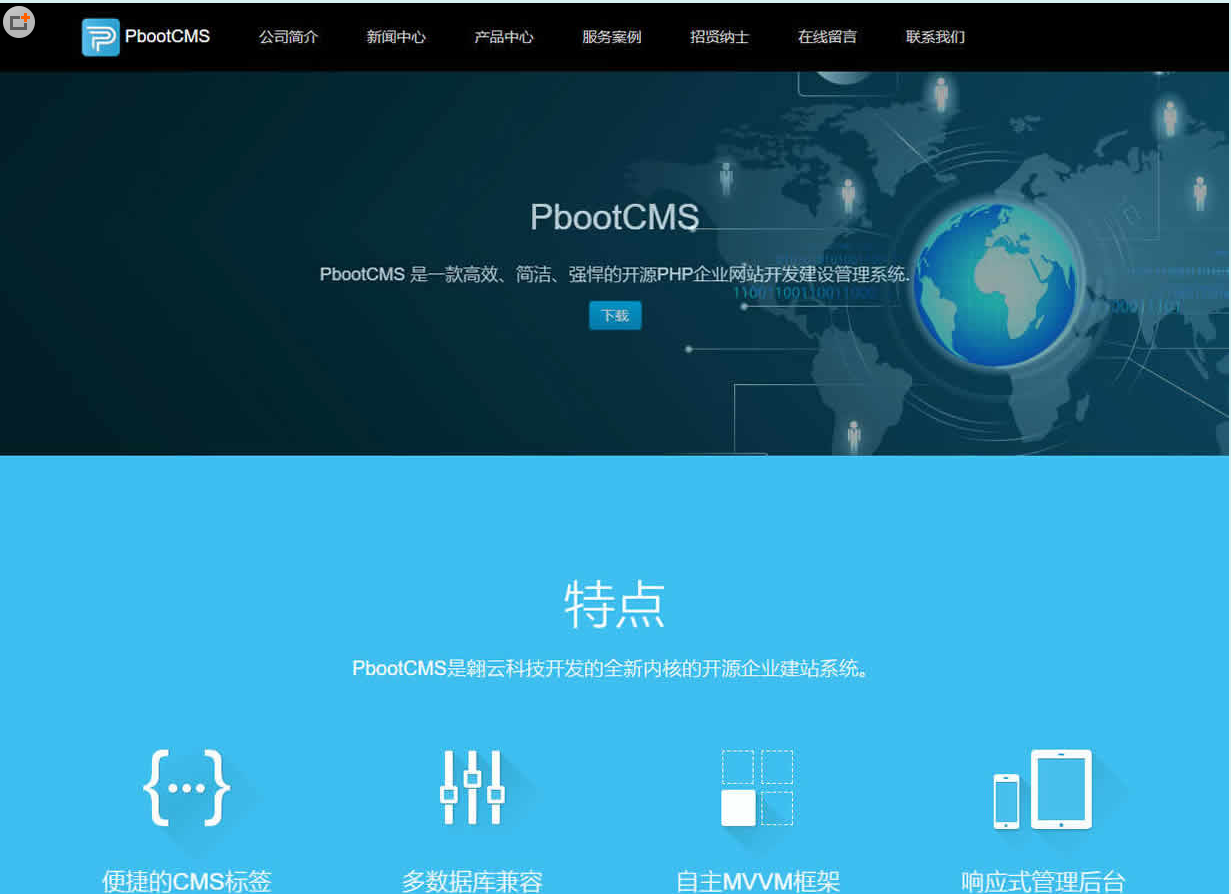
PbootCMS是一款高效、简洁、强悍的开源PHP企业网站开发建设管理系统。 PbootCMS 1.1.8 更新日志:2018-08-07 1.修复提交表单多选字段接收数据问题; 2.修复登录过程中二次登陆在页面不刷新时验证失败问题; 3.新增搜索结果fuzzy参数来控制是否模糊匹配; 4.新增父分类,顶级分类名称及链接独立标签,具体见手册; 5.新增内容多图拖动排序功能。
 243
243

3、支持数据透视表创建,用户可通过拖拽字段快速生成动态报表,实现多维度数据汇总与交叉分析。
4、宏与自动化操作可通过“开发工具”中的VBA编辑器实现,适合需要批量处理重复任务的进阶用户。
1、登录个人WPS账号后,所有表格文档可自动同步至云端,实现多设备间无缝切换与实时访问。
2、多人协作模式下,团队成员可同时在线编辑同一份表格,系统会记录每位用户的修改痕迹并支持评论交流。
3、历史版本功能允许查看和恢复以往任意时间节点的文档状态,防止误操作导致数据丢失。
4、分享权限可设置为“仅查看”“可编辑”或“指定人员访问”,保障数据安全的同时提升协作效率。

全网最新最细最实用WPS零基础入门到精通全套教程!带你真正掌握WPS办公! 内含Excel基础操作、函数设计、数据透视表等

Copyright 2014-2025 https://www.php.cn/ All Rights Reserved | php.cn | 湘ICP备2023035733号


 779
779









 收藏
收藏













