
首先检查网络连接,确保稳定并低延迟;清除浏览器数据或使用无痕模式登录;正确完成两步验证;必要时重置应用专用密码以解决Gmail登录超时与会话过期问题。
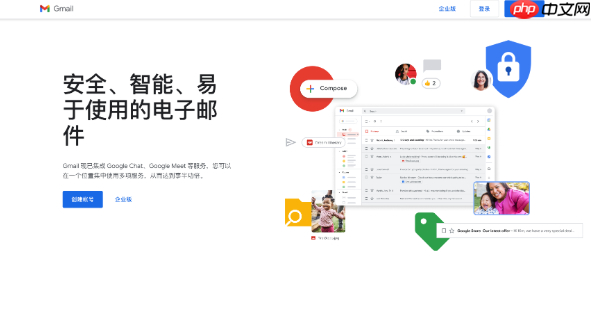
如果您尝试登录谷歌邮箱时遇到连接超时或会话频繁过期的问题,这通常与网络稳定性、浏览器状态或安全验证机制有关。以下是解决此类问题的具体步骤。
本文运行环境:MacBook Air M2,macOS Sonoma
不稳定的网络是导致登录超时最常见的原因。确保您的设备能够顺畅访问Google服务器至关重要。使用高质量的网络连接工具,并选择延迟较低的服务器节点(如新加坡或日本)可以显著提升成功率。
1、暂时关闭正在使用的网络连接工具,然后重新启动并连接到一个稳定的节点。
2、在终端中执行 ping mail.google.com 命令,检查网络延迟和丢包情况,确保连接正常。
3、尝试切换至其他Wi-Fi网络或使用手机热点,排除本地网络故障的可能性。
浏览器中积累的缓存、Cookie或插件冲突可能导致Gmail无法完成登录流程或会话异常中断。清理这些数据有助于恢复正常的认证过程。
1、打开Safari浏览器,点击菜单栏的“Safari”并选择“偏好设置”。
2、进入“隐私”标签页,点击“管理网站数据”,搜索并移除所有与google.com相关的条目。
3、返回“通用”标签页,点击“网站数据”下的“移除所有网站数据”以彻底清除。
4、禁用所有第三方扩展程序,特别是广告拦截器和脚本管理类插件。
无痕模式可以绕过大部分本地存储的数据干扰,提供一个干净的登录环境,有效避免因配置错误引发的会话问题。
1、在Safari浏览器中,从菜单栏选择“文件” > “新建无痕窗口”。
2、在新打开的无痕窗口中访问 https://mail.google.com。
3、输入您的Gmail邮箱地址和密码,按提示完成登录。
4、如果成功登录,请在该模式下检查账户安全设置,确认没有异常登录记录。
当系统检测到非常用设备或IP地址登录时,会触发额外的安全验证,若未正确响应,会导致会话终止。确保您能接收并完成这些验证是关键。
1、在登录过程中,如果提示需要进行身份验证,请选择通过已绑定的备用邮箱接收验证码。
2、若使用Google身份验证器,请核对手机时间是否与网络时间同步,时间偏差超过一分钟可能导致动态码失效。
3、如收到“此设备不受支持”的提示,请尝试更换登录设备,或通过短信方式获取验证码。
4、对于提示需用特定手机验证的情况,确认该设备在线并能正常接收通知。
如果您通过邮件客户端(如Apple Mail)访问Gmail,且启用了两步验证,则需使用应用专用密码。旧密码失效会导致连接超时。
1、先通过网页版成功登录您的Google账户。
2、进入“安全性”设置页面,向下滚动找到“应用专用密码”选项。
3、点击“生成”,为您的邮件客户端创建一个新的16位字符密码。
4、在邮件客户端的账户设置中,将原密码替换为新生成的应用专用密码。

gmail邮箱是一款直观、高效、实用的电子邮件应用。免费提供15GB存储空间,可以永久保留重要的邮件、文件和图片,使用搜索快速、轻松地查找任何需要的内容,有需要的小伙伴快来保存下载体验吧!

 广告
广告

 收藏
收藏
 收藏
收藏
Copyright 2014-2025 https://www.php.cn/ All Rights Reserved | php.cn | 湘ICP备2023035733号





 641
641



















