
pionex,又称派网,是全球第一的数字货币ai 机器人交易平台。
虽然很早就知道这间公司的产品,但都一直没有注册,趁着币圈的空投行情较低迷时,就来注册一下,创建新帐号,看看经过了好几年还存活在市场上的派网,有什么东西可以玩的。

可上网电脑一台(也可选用手机)
可通话的手机一支
下载派网APP,Pionex app
下载Google验证器,Google Authenticator
身份证
电脑进入派网官网后,会看到帐号注册,在此选择「手机」,然后输入个人的「手机号码」和「密码」,确认后按下「注册」。


接着手机就会出一封由Pionex寄出的短信,可以看到6位数字的验证码,将之输入到刚才的电脑画面,认证你的身分画面,输入完成后,点击「确认」。

然后在官网画面,会看到注册成功,继续点击右上方的「图像」,就会看到自己的电话还有UID,不过在实名认证的地方,显示着还未验证。后续流程就要来完成KYC动作啦。

使用手机下载派网,名称为:Pionex 派网:虚拟货币交易机器人,iOS和Android版本都有,后续皆用Pionex app代称。下载完成后,手机找到并点击进入Pionex app,可以看到派网的手机画面,因为在上述已注册完成,选择按下「登录」。

在登录画面,可以看到有Google登录、Apple登录、Line登录、信箱登录,我是选择「使用手机登录」,接着在使用手机登录画面,输入在上面步骤设置的个人电话及密码,完成后点「下一步」。

出现两步验证画面,然后手机就会收到一封由Pionex寄出的简讯,有6位数字的验证码,输入到Pionex app内,输入完成后点击「确认」。

看到创建通行密钥的画面,点击「以后再说」,接着就要开始实名认证,按下「去认证」。

跳至一级实名认证画面,基本就是输入所在的国家及姓名即可完成,当完成一级实名认证后,可以开启交易、充币等功能。然后我们在选择国家或地区处,找到「台湾(+886)」。

输入当前所在的国家或地区之后,然后就是填写「正式姓名」,并将下述打勾后,点击「提交」。然后为了安全性,务必要继续绑定Google验证单,按下「去绑定」。

还记得前置作业要下载的Google验证器吗?这时候就要使用它了,没下载的朋友也可以在此下载的。手机上已下载Google验证器的话,点击「下一步」开始,并输入由Pionex寄出的6位数字验证码。

接着就会在Pionex app内的说明看到「用户名称」「Key」,在用户名称处点击「复制」后,会自动的跳至Google验证器,然后点击右下角的「+」号。
Key要保存好,并记录在其它地方

在输入帐户详细资料画面,将用户名称和你的金钥复制贴上,完成后按下「添加」,就会在Google验证器中看到Pionex派网,然后有随机出现的6位数字。
Google验证器中的金钥指的就是Pionex app内的Key。

回到Pionex app内,会出现你已绑定Google身分验证器,后续开始要将一级实名认证升级为二级实名认证,提高交易权限,在此点击左上角的「人像图案」,跳至个人中心。

在个人中心画面,会看到个人的UID,另外就是实名认证为Level,点击后,会看到当前等级为一级实名认证,按下「去升级」。

二级实名认证需要身份证及人脸验证,在此选择「All countries except USA」,接着使用「身份证」开始验证。

准备好身份证,分别拍摄身份证的正面及背面,记得要字体清楚可明确识别。

然后就是将各位帅哥美女的自拍,对准在绿色框内,完成后就会出现验证状态画面,显示证件及人脸辨识在审核中。

从手机画面的时间来看,不到一分钟就收到由Pionex寄出的实名认识已通过,回到Pionex app内的个人中心,可以确认实名认证为Level2。至此一连串的流程,完成了KYC,前置作业都有准备好,理论上可以在10分钟之内完成。完成了二级实名认证后,除了基本的交易、充币之外,也可以开始法币买币,24小时可提的最高USD为1,000,000。

注册并登入Pionex app,在首页的活动,找到【消费刷派卡,实体VIP黑卡抢先体验】
▶点选报名,然后【消费】 ▶达到消费金额>500USDT申请橘卡,按下【立即申领】。
若是在当下没有花费需求,可以透过PCHOME等电商,购买大卖场的电子礼券,如家乐福、大全联等等的,或是购买餐券等等,买完之后慢慢用,也符合条件。

Pionex 实体橘卡:消费
进入Pionex 实体卡画面,【确认邮寄地址】,有问题就按下编辑▶地址编辑完成后按下【储存修改】 ▶最后再一次确认邮寄地址,没问就【确认并提交】,等待实体卡寄送。
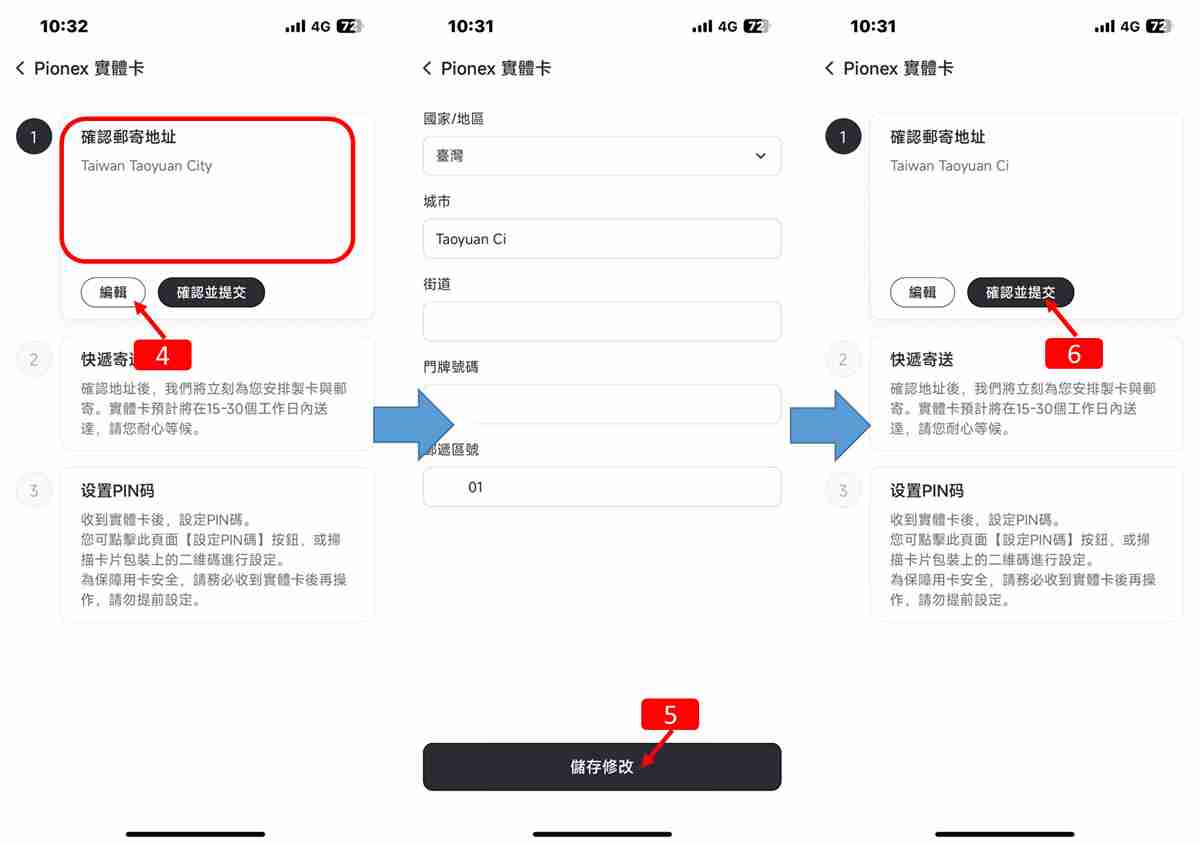
Pionex 实体橘卡:地址确认
约莫20天存右,收到了一封由官方寄出的信件:【PIONEX-橙卡】寄送地址填写▶点击【点此填写】。
Pionex 实体橘卡|寄送地址确认
亲爱的Pionex 用户您好,为了确保您的实体Pionex Card 精准送达指定地址,我们将再次确认您的收件资讯。实体派卡将于填单后预计7-10个工作日为您寄出;若有重复填写,将会依照您最后填写的收件资讯作为寄送哟!再次感谢您对Pionex 的支持!

Pionex 实体橘卡:GOOGLE 地址
如入Google表单,看到首批限量Pionex Card,实体卡地址确认,依序填入【电子邮件】【Pionex UID】【收件人姓名】【收件人电话】【收件人地址】等资讯,刚成后按下提交。

Pionex 实体橘卡:电子邮件
Pionex 实体橘卡,寄送地址确认填表完成,10天后收到了一封由派网寄出的信件,黑色的信封背面有Pionex的商标。

Pionex 实体橘卡:信件
打开黑色信封后,内里面有一小盒子,封装后会看到Hello!Pionex Card等字样,还有就是本次的主角:Pionex 实体橘卡。

Pionex 实体橘卡:HELLO CARD
收到Pionex 实体橘卡后,接着就是到Pionex App内开卡。登入后找到【Pionex Card】 ▶ 【实体卡】 ▶在快递寄送处点选【确认收到卡片】。

Pionex 实体橘卡:确认收到卡片
接着在设置PIN码按下【设置PIN码】 ▶在Pionex 实体卡画面出现您的实体卡即将开启,再一次按下【设置PIN码】 ▶输入【6位数Google验证码】。

Pionex 实体橘卡:设置PIN码
输入设定【6位PIN码】 ▶确认您的【PIN码】 ▶最后会出现您已成功完成实体卡设置。

Pionex 实体橘卡:完成开卡
接着,就是开刷啦。
以上就是派网(Pionex)交易所注册新账号+完成KYC身份认证图文教程的详细内容,更多请关注php中文网其它相关文章!

每个人都需要一台速度更快、更稳定的 PC。随着时间的推移,垃圾文件、旧注册表数据和不必要的后台进程会占用资源并降低性能。幸运的是,许多工具可以让 Windows 保持平稳运行。

 广告
广告


 809
809







 收藏
收藏













