
<p>首先安装VSCode及Python、Pylance、Jupyter扩展,接着创建虚拟环境并配置Python解释器,然后安装numpy、pandas等科学计算库,最后通过.ipynb文件或# %%代码块实现交互式编程,完成高效科学计算环境搭建。</p>
在进行python科学计算开发时,vscode是一个轻量且功能强大的编辑器选择。合理配置环境能极大提升编码效率和调试体验。下面介绍如何利用vscode搭建高效的python科学计算开发环境。
前往VSCode官网下载并安装编辑器。安装完成后,打开VSCode并进入扩展市场(快捷键 Ctrl+Shift+X),搜索并安装以下关键扩展:
科学计算项目建议使用独立的虚拟环境,避免依赖冲突。可通过以下步骤设置:
确认左下角显示正确的解释器路径,如./venv/bin/python,表示配置成功。
在激活的虚拟环境中,通过终端安装常用的科学计算包:
立即学习“Python免费学习笔记(深入)”;
pip install numpy pandas matplotlib scipy scikit-learn jupyter若需加速安装,可使用国内镜像源,例如:
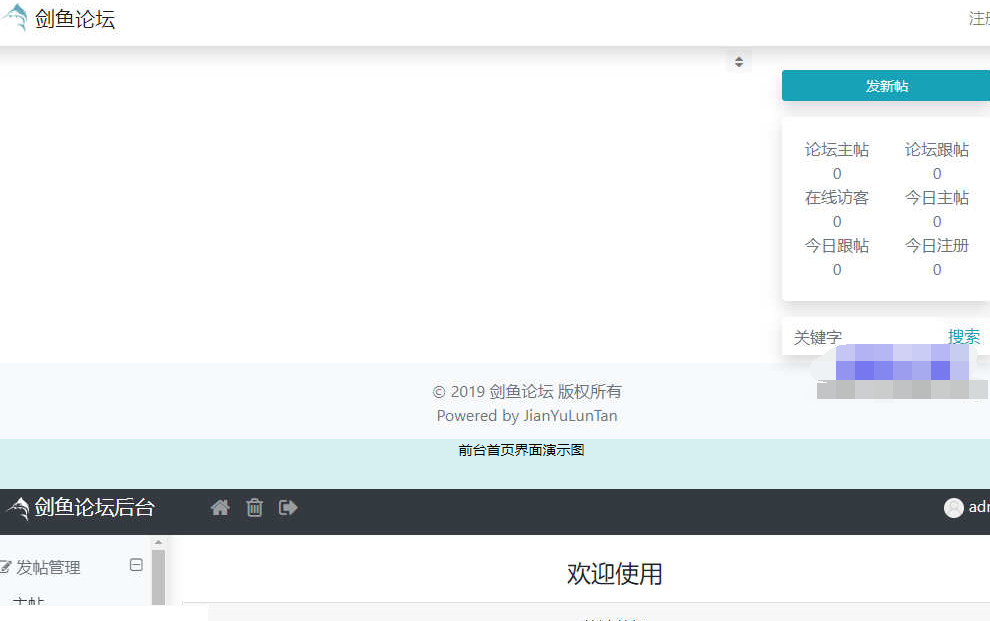
一款轻论坛系统,由鲶鱼CMS官方开发并发布,剑鱼系统有着轻便、快捷、稳定、易用的特点,系统针对论坛类网站的特点进行了专门的设计和制作,可适应在大数据量下保持高负载访问能力,系统访问速度在普通软硬件环境下处理单次请求可达到0.01秒级别,运行环境的软硬件配置高的情况下可达到0.00X秒。
 253
253

安装完成后,可在.py文件或.ipynb中导入测试,如import numpy as np,无报错即表示正常。
VSCode对Jupyter Notebook的支持非常完善。你可以:
结合matplotlib inline,图表可以直接在输出区域渲染。
基本上就这些。配置完成后,你就可以在VSCode中高效地进行数据处理、建模和可视化工作了。环境隔离清晰,工具链完整,适合从学习到项目开发的各类场景。
以上就是利用VSCode进行Python科学计算的开发环境配置的详细内容,更多请关注php中文网其它相关文章!

每个人都需要一台速度更快、更稳定的 PC。随着时间的推移,垃圾文件、旧注册表数据和不必要的后台进程会占用资源并降低性能。幸运的是,许多工具可以让 Windows 保持平稳运行。

Copyright 2014-2025 https://www.php.cn/ All Rights Reserved | php.cn | 湘ICP备2023035733号


 726
726









 收藏
收藏













