先找到手机里的az录屏软件图标并点击打开。
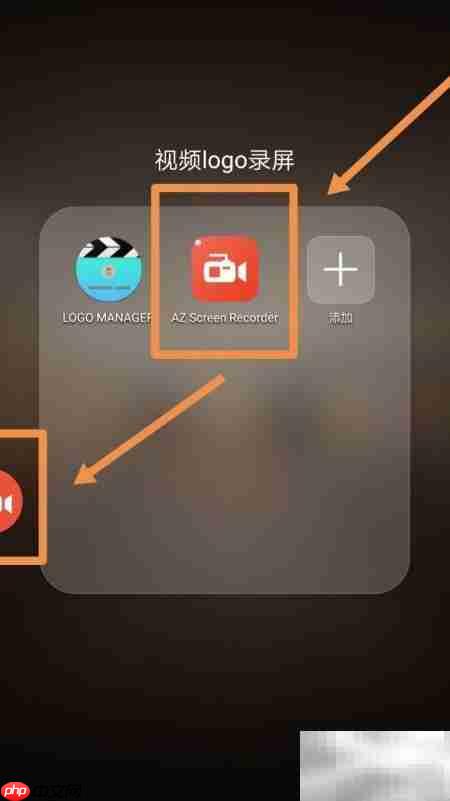
1、 界面将弹出半圆形功能菜单,所示,请点击其中的相机图标。
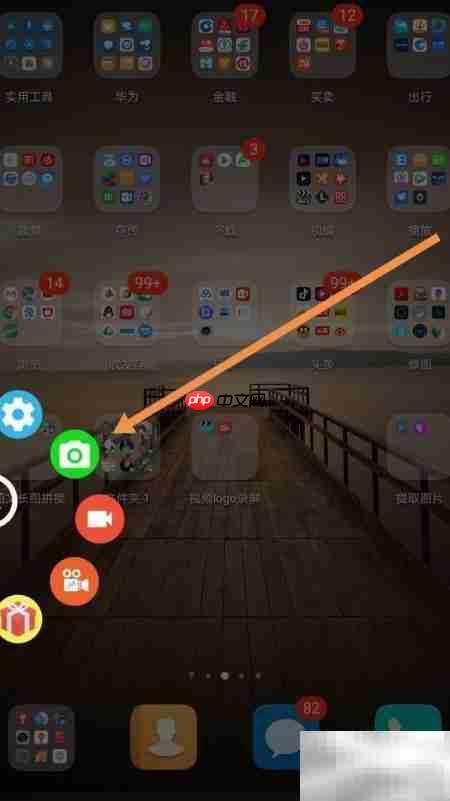
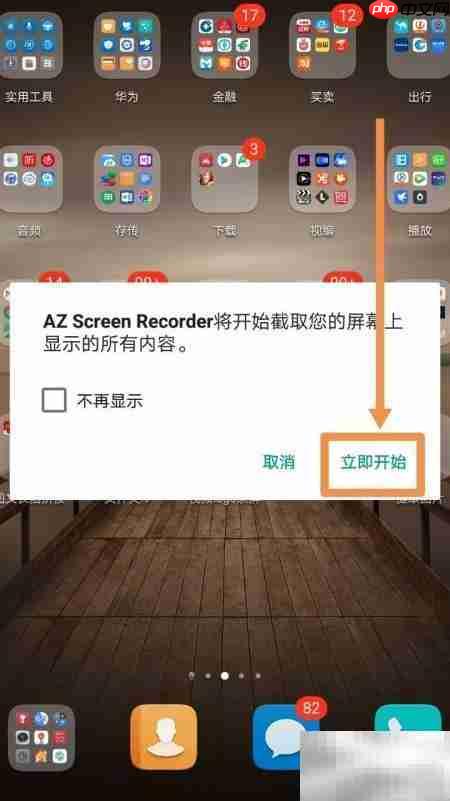
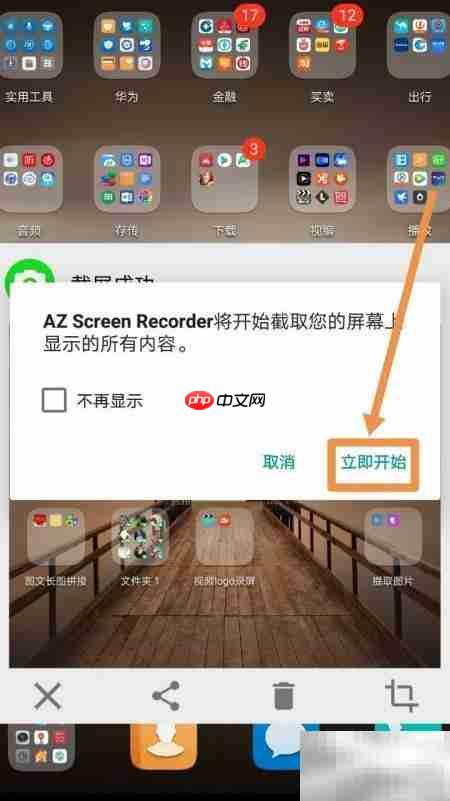
2、 弹出提示框后点击立即开始即可。
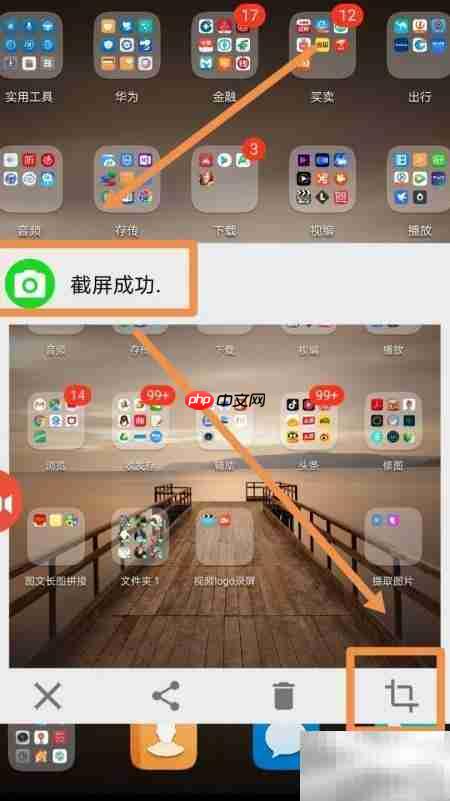
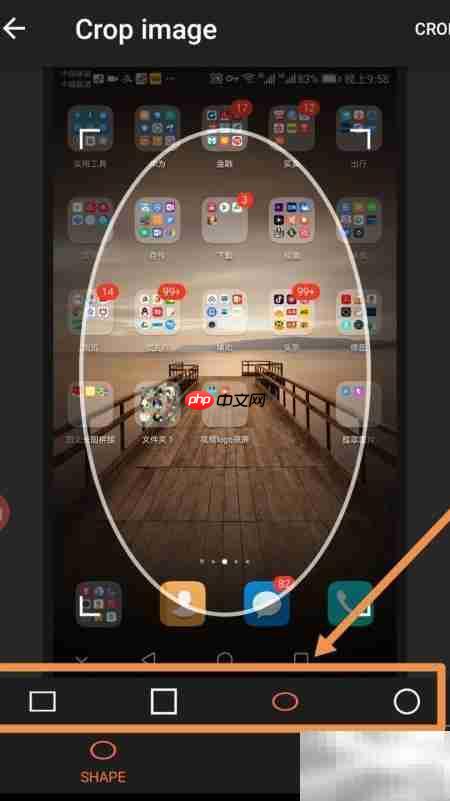
3、 可根据图形中的特定形状选择相应的裁切样式。
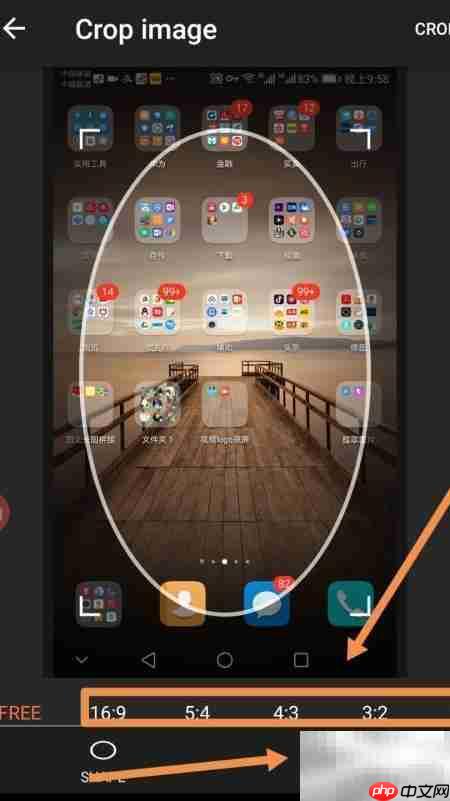
4、 点击界面中箭头所指的录像机图标即可开始录屏。
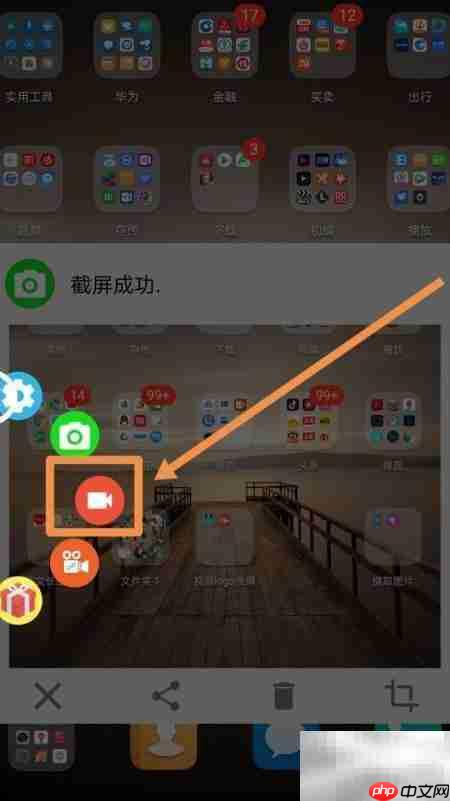
5、 点击提示框中的立即开始按钮。
Creative Tim后台管理界面响应式HTML5模板基于Bootstrap3.3.5制作,自适应分辨率,兼容PC端和移动端,轻量级模板,换肤功能,背景切换功能,全套模板,包括仪表盘、注册、登录、锁屏、组件、按钮、网格、图标、通知、面板、警报、排版、表单、表格、常规表、扩展表、Bootstrap表格、Google地图、矢量地图、图表、日历、用户页面等HTML后台模板页面。
 553
553

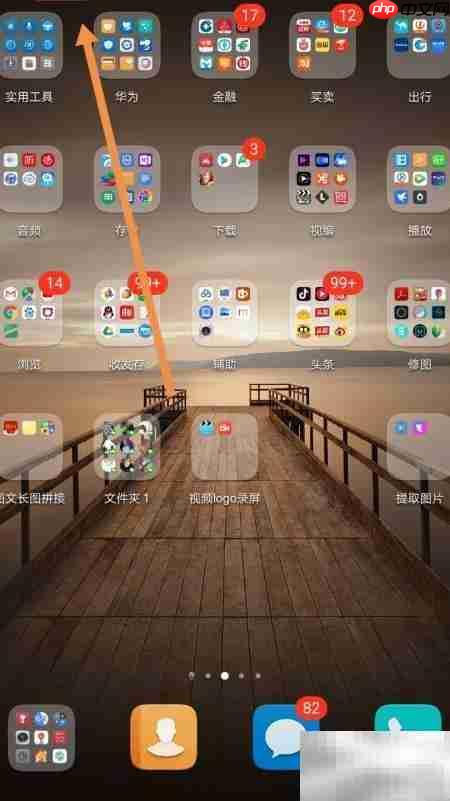
6、 界面上方显示录像机图标,所示。
7、 录制过程中如需暂停或结束,可下滑屏幕顶部状态栏,在弹出菜单中点击暂停或停止图标即可完成操作。
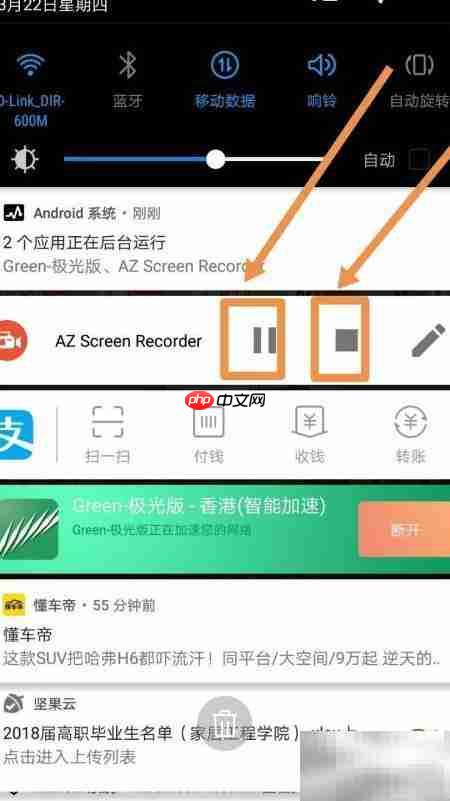
8、 暂停后如需继续录屏,请点击箭头所指的resume按钮;若要结束录制,则点击stop按钮即可。

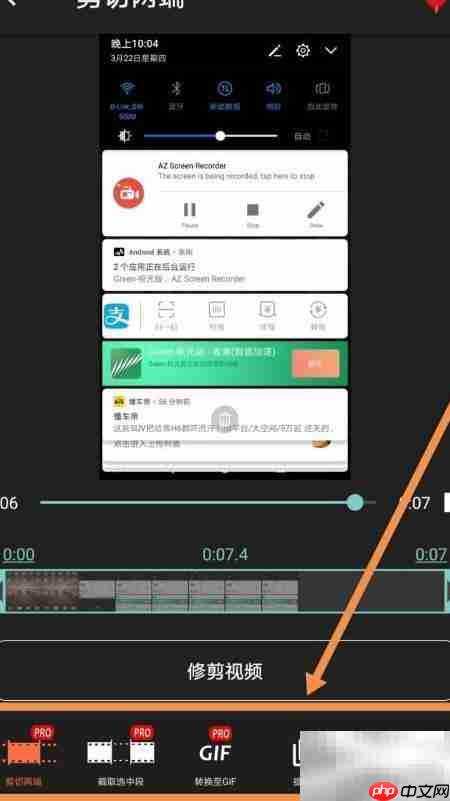
9、 录屏结束后,视频将显示在界面上,点击底部的关闭、分享、删除或编辑图标,即可对视频进行相应操作。
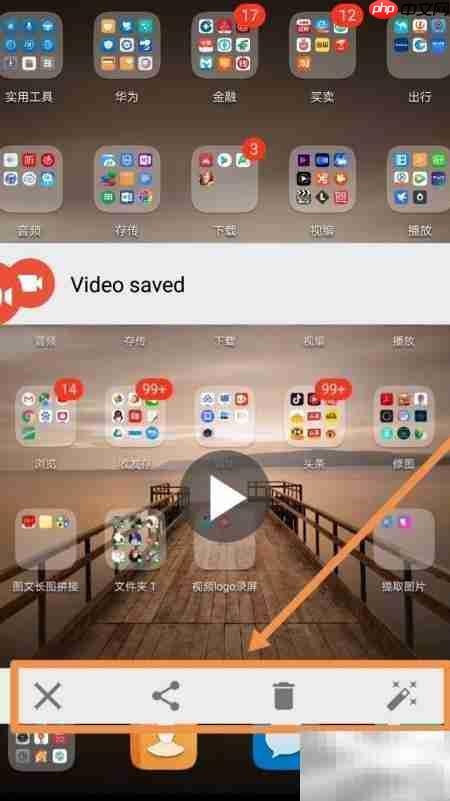
10、 具备强大的视频编辑功能,支持剪切、截取、转为GIF、提取帧等操作。
以上就是用AZ录屏轻松截屏录屏的详细内容,更多请关注php中文网其它相关文章!

每个人都需要一台速度更快、更稳定的 PC。随着时间的推移,垃圾文件、旧注册表数据和不必要的后台进程会占用资源并降低性能。幸运的是,许多工具可以让 Windows 保持平稳运行。

Copyright 2014-2025 https://www.php.cn/ All Rights Reserved | php.cn | 湘ICP备2023035733号


 704
704


 收藏
收藏