
答案:VSCode内置集成终端可通过Ctrl+`快捷键打开,支持多种shell并可自定义默认配置,通过设置可调整字体、光标、缓冲区等参数,还可分屏管理多个终端实例,提升开发效率。

在 VSCode 中集成终端非常简单,它自带一个内置的集成终端,可以直接在编辑器中访问命令行工具,无需切换窗口。以下是具体使用和配置方法。
你可以通过以下几种方式打开终端:
VSCode 支持多种 shell,比如 PowerShell、Command Prompt、bash、zsh 等。你可以根据系统和个人偏好设置默认 shell。
修改默认终端的方法:
之后新建的终端将自动使用你选择的 shell。
你可以在 VSCode 设置中进一步配置终端行为。打开设置(Ctrl+,),搜索“terminal”,可以调整以下选项:
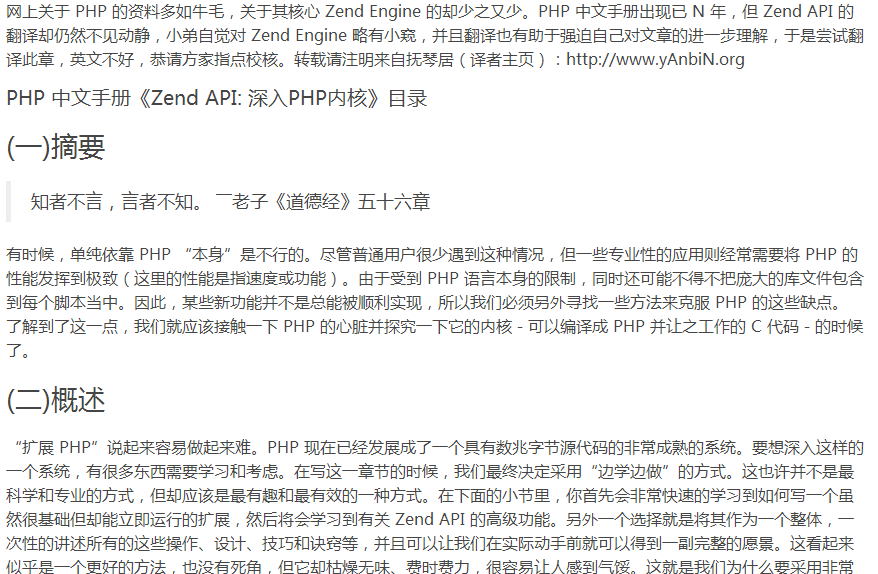
”扩展PHP“说起来容易做起来难。PHP已经进化成一个日趋成熟的源码包几十兆大小的工具。要骇客如此复杂的一个系统,不得不学习和思考。构建本章内容时,我们最终选择了“在实战中学习”的方式。这不是最科学也不是最专业的方式,但是此方式最有趣,也得出了最好的最终结果。下面的部分,你将先快速的学习到,如何获得最基本的扩展,且这些扩展立即就可运行。然后你将学习到 Zend 的高级 API 功能,这种方式将不得
 392
392

也可以在 settings.json 中手动添加配置,例如:
{
  "terminal.integrated.defaultProfile.windows": "Command Prompt",
  "terminal.integrated.fontSize": 14,
  "terminal.integrated.scrollback": 5000
}
你可以同时打开多个终端实例,方便并行执行不同任务。
适合在前端开发时一边运行服务器,一边执行 Git 命令或构建脚本。
基本上就这些。VSCode 的集成终端开箱即用,配合快捷键和个性化设置,能显著提升开发效率。不复杂但容易忽略细节,比如默认 shell 设置,按需调整就好。
以上就是如何在VSCode中集成终端的详细内容,更多请关注php中文网其它相关文章!

每个人都需要一台速度更快、更稳定的 PC。随着时间的推移,垃圾文件、旧注册表数据和不必要的后台进程会占用资源并降低性能。幸运的是,许多工具可以让 Windows 保持平稳运行。

 广告
广告
 收藏
收藏
 收藏
收藏
 收藏
收藏
Copyright 2014-2025 https://www.php.cn/ All Rights Reserved | php.cn | 湘ICP备2023035733号


 485
485



















