Redmi K70E卡顿多因后台干扰或设置未优化,升级后短暂变慢正常;长期卡顿可检查应用兼容性、关闭动画效果、管理后台自启、避免安装垃圾清理类软件、清理存储空间;建议开启性能或均衡模式,启用GPU硬件加速,限制后台进程数,游戏时使用游戏中心优化模式。
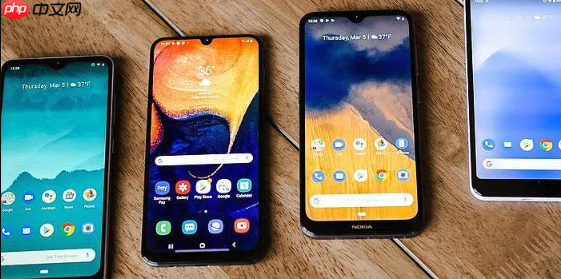
Redmi K70E出现系统卡顿,多数情况能通过设置调整或简单操作解决。性能模式的合理使用也能显著提升日常体验。
系统卡顿的实用修复方法
刚升级系统后短暂变慢是正常的,后台正在优化。如果长期卡顿,可以尝试以下操作:
-
检查应用兼容性:某些旧版应用可能与新系统冲突。留意卡顿时正在运行的程序,将其更新到最新版本或直接卸载测试。
-
关闭动画效果:进入“设置” > “更多设置” > “开发者选项”,将窗口动画、过渡动画和Animator时长缩放都设置为“关闭”。首次使用需在“关于手机”中连续点击“MIUI版本”激活该选项。
-
管理后台自启:在“设置” > “应用管理”里,逐个查看应用权限,关闭非必要App的自启动和后台活动,减少资源占用。
-
避免安装垃圾清理类软件:这类第三方加速工具常驻后台,反而消耗性能。保持系统纯净更有利于流畅运行。
-
清理存储空间:确保手机有至少10GB可用空间。进入“设置” > “存储”删除不常用文件,空间不足会影响系统调度效率。
性能模式调节技巧
Redmi K70E支持多种性能策略,按需切换可兼顾流畅与续航:
-
开启性能/均衡模式:在“设置” > “省电与电池” > “性能模式”中选择“性能模式”以获得最高性能输出,适合游戏或重负载任务;日常使用选“均衡模式”平衡功耗。
-
启用硬件加速:在已开启的“开发者选项”中,勾选“强制进行GPU渲染”,让GPU承担更多界面绘制工作,提升响应速度。
-
限制后台进程数:同样在“开发者选项”中找到“后台进程限制”,设置为“4个进程”或更少,防止过多应用在后台争抢资源。
-
游戏场景优化:玩游戏时打开“游戏中心”,添加游戏并启用“性能模式”或“狂暴模式”,同时关闭消息通知避免打断。
基本上就这些。大部分
卡顿问题源于后台干扰或设置未调优,按上述方法排查后通常能恢复流畅。
以上就是Redmi K70E系统卡顿如何修复 Redmi K70E性能模式调节技巧的详细内容,更多请关注php中文网其它相关文章!







 265
265




 收藏
收藏













