首先清理系统缓存和临时文件,接着卸载不常用应用程序,然后管理媒体与下载文件,最后启用优化存储功能以释放磁盘空间。
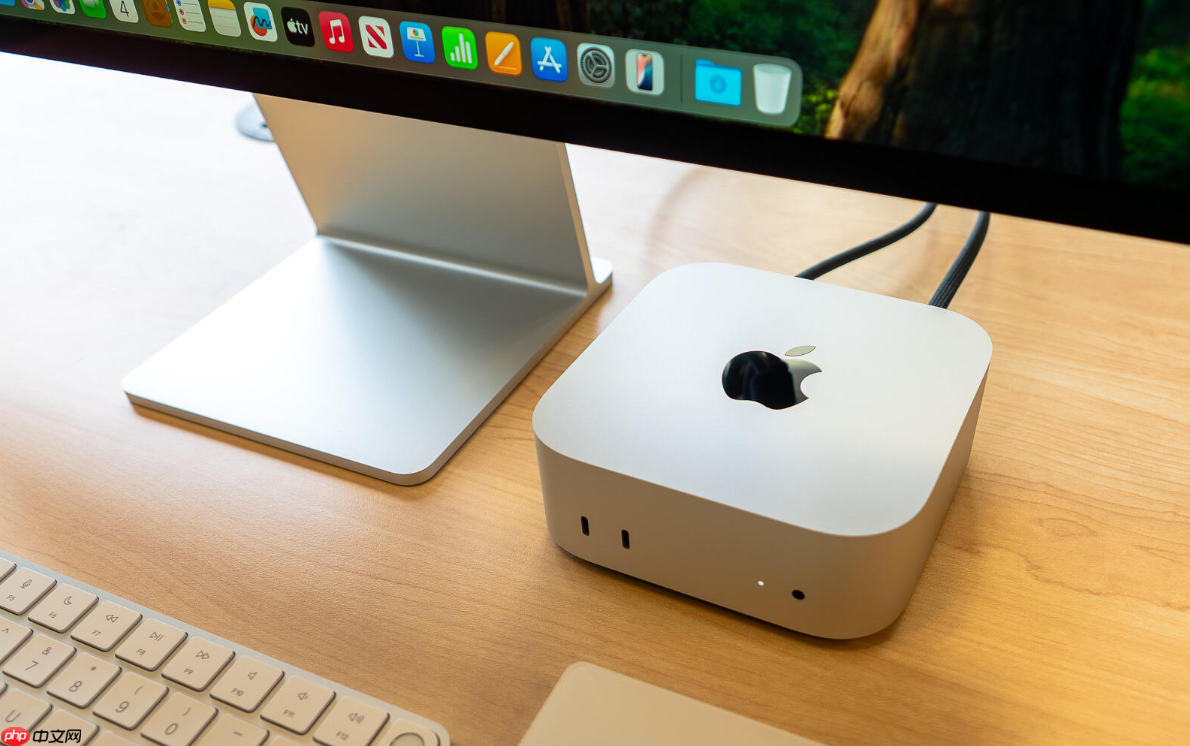
如果您在使用Mac时收到“您的磁盘几乎已满”的提示,这通常意味着启动磁盘的可用存储空间不足,可能导致系统运行缓慢或无法保存新文件。以下是解决此问题的操作步骤。
本文运行环境:MacBook Pro,macOS Sonoma
系统在运行过程中会生成大量缓存文件,这些文件长期积累会占用可观的磁盘空间。通过手动清除这些非必要文件,可以快速释放存储空间。
1、打开访达,在前往菜单中选择“前往文件夹”。
2、输入路径 ~/Library/Caches 并回车,进入用户缓存目录。
3、选择各个应用程序对应的缓存文件夹,将其拖入废纸篓。
4、重复上述步骤,访问 /private/var/tmp 清理系统临时文件。
5、清倒废纸篓以彻底删除文件。
未使用的大型应用程序(如视频编辑软件、游戏等)会占用大量空间,移除它们能有效提升可用容量。
1、点击程序坞中的“启动台”,找到想要卸载的应用。
2、按住应用图标直到所有图标开始晃动,点击左上角的“×”按钮进行删除。
3、对于未显示删除按钮的应用,返回访达,进入“应用程序”文件夹。
4、将目标应用拖入废纸篓,并清空废纸篓完成卸载。
图片、视频和下载的安装包通常是占用空间最多的文件类型,对其进行分类整理可显著减少磁盘压力。
1、打开访达,点击左侧边栏的“下载”文件夹,浏览近期下载内容。
2、选中不再需要的安装包、压缩包或重复文件,直接删除。
3、进入“图片”文件夹,将不常查看的照片迁移至外部硬盘或云端存储。
4、对于大型视频文件,建议使用外接设备备份后从本地移除。
macOS内置的优化存储功能可自动管理文件,例如移除已观看的电影和邮箱附件,减轻手动清理负担。
1、点击屏幕左上角苹果标志,选择“关于本机”下方的“存储空间”。
2、等待系统分析完成后,点击“管理”按钮进入设置界面。
3、选择“自动清空废纸篓”选项,启用后系统将定期清理已删除文件。
4、勾选“下载项目存放在iCloud中”以将文件移至云端。
5、开启“优化Mac存储”功能,让系统自动处理大型附件和离线内容。

每个人都需要一台速度更快、更稳定的 PC。随着时间的推移,垃圾文件、旧注册表数据和不必要的后台进程会占用资源并降低性能。幸运的是,许多工具可以让 Windows 保持平稳运行。

Copyright 2014-2025 https://www.php.cn/ All Rights Reserved | php.cn | 湘ICP备2023035733号





 697
697





 收藏
收藏