
首先使用OneDrive创建文档并共享给团队成员设置编辑权限,再通过Microsoft Teams建立协作空间关联文件,接着利用SharePoint配置结构化文档库实现分级管理,最后启用共同编辑与版本控制功能确保多人协作时的数据安全与历史追溯。
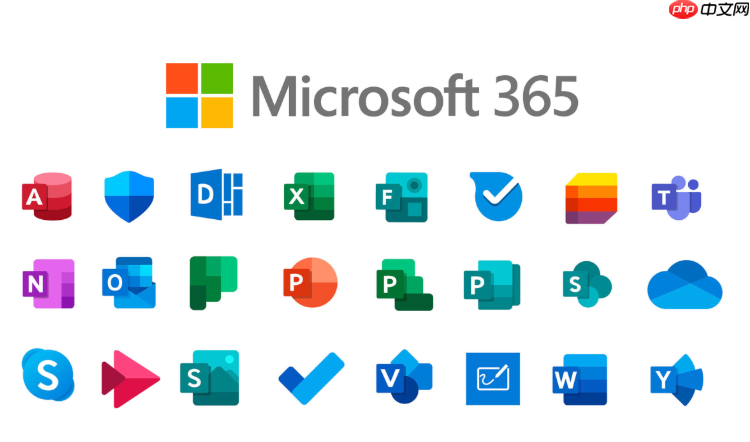
如果您希望在团队中实现高效的文档协作,但不确定如何在Office365中创建共享文档并设置团队协作环境,可以按照以下步骤进行操作。
本文运行环境:Surface Laptop 5,Windows 11
通过OneDrive可以快速创建文档并设置共享权限,便于团队成员访问和编辑。
1、登录Office365账户后,进入OneDrive网页版。
2、点击“新建”按钮,选择“Word文档”或其他文件类型来创建新文件。
3、文件创建后,右键点击该文件,选择“共享”选项。
4、在弹出的窗口中输入团队成员的电子邮件地址,并设置其权限为“可以编辑”。
5、勾选允许编辑选项以确保成员可修改内容,然后点击“发送”。
Microsoft Teams提供集成化的团队协作环境,可在频道中直接创建和共享文档。
1、打开Microsoft Teams应用,点击左侧导航栏中的“团队”选项。
2、选择一个现有团队或创建新团队,点击“添加选项卡”按钮。
3、选择“文件”或“SharePoint”选项,将文档库与团队关联。
4、在“文件”标签页中,点击“新建”并选择“Excel工作簿”或“Word文档”等格式。
5、文档创建后,所有团队成员均可查看和编辑,系统会自动保存版本记录。
SharePoint适合需要结构化管理文档的团队,支持权限分级和文件夹分类。
1、进入Office365门户,打开SharePoint管理中心。
2、创建一个新的团队网站或使用现有站点,进入“文档库”部分。
3、点击“新建”→“文档库”,命名为团队项目名称。
4、上传所需文档或直接在库中创建新Office文件。
5、点击“共享”按钮,输入用户邮箱,分配编辑权限,并添加备注说明协作要求。
启用实时协作和版本历史功能,确保多人同时编辑时数据不丢失。
1、打开已共享的Word、Excel或PowerPoint文档在线版本。
2、点击右上角的“共享”按钮,确认协作者列表已正确配置。
3、在“文件”菜单中选择“信息”→“版本历史”,开启自动保存与版本追踪。
4、当多个用户同时编辑时,系统将以不同颜色标记各用户的更改区域。
5、建议定期查看并保留关键节点的版本,防止误删重要内容。
以上就是Office365如何创建共享文档协作_Office365文档协作的团队设置的详细内容,更多请关注php中文网其它相关文章!

每个人都需要一台速度更快、更稳定的 PC。随着时间的推移,垃圾文件、旧注册表数据和不必要的后台进程会占用资源并降低性能。幸运的是,许多工具可以让 Windows 保持平稳运行。

 广告
广告

 收藏
收藏
 收藏
收藏
Copyright 2014-2025 https://www.php.cn/ All Rights Reserved | php.cn | 湘ICP备2023035733号





 393
393



















