
标签页无法拖动通常因固定标签或扩展冲突导致;右键取消固定即可恢复拖动功能;2. 进入chrome://extensions/禁用近期安装的扩展,排查干扰源;3. 重启浏览器或使用无痕模式测试,确认是否为临时故障;4. 若问题依旧,通过设置重置为默认状态以修复异常。多数情况可由此解决。

谷歌浏览器标签页无法拖动排序,通常和系统设置、浏览器状态或扩展程序冲突有关。下面是一些有效且常见的解决方法,帮助你快速恢复标签页的拖动功能。
如果标签页已经被固定,则无法随意拖动排序。固定标签只能排列在标签栏最左侧,且尺寸较小。
• 右键点击标签页,查看是否有“取消固定标签页”选项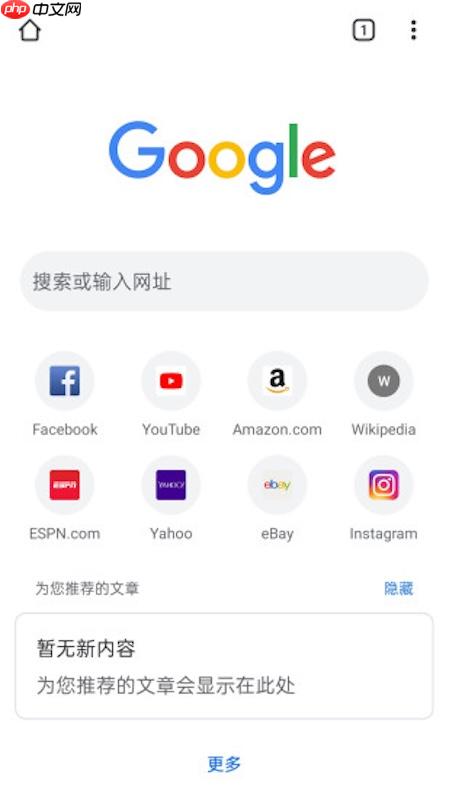
某些扩展(如标签管理类、广告拦截或页面增强工具)可能会阻止标签拖动行为。
• 在地址栏输入:chrome://extensions/ 并回车
临时性故障可能导致操作异常。
• 完全关闭谷歌浏览器(包括后台进程)
若上述方法无效,可能是浏览器设置异常。
• 点击右上角三点菜单 → 设置 → 重置设置基本上就这些。多数情况下是扩展冲突或标签被固定导致的。按步骤排查,一般都能恢复正常拖动。不复杂但容易忽略细节。
以上就是谷歌浏览器标签页顺序无法拖动如何修复的详细内容,更多请关注php中文网其它相关文章!

谷歌浏览器Google Chrome是一款可让您更快速、轻松且安全地使用网络的浏览器。Google Chrome的设计超级简洁,使用起来得心应手。这里提供了谷歌浏览器纯净安装包,有需要的小伙伴快来保存下载体验吧!

 广告
广告
 收藏
收藏
 收藏
收藏
 收藏
收藏
Copyright 2014-2025 https://www.php.cn/ All Rights Reserved | php.cn | 湘ICP备2023035733号





 543
543















