
photoshop cs6零基础入门第三课重点介绍移动工具的使用方法。作为图像编辑中最基础且实用的工具之一,移动工具功能直观、操作便捷。本节课将系统讲解其各项应用技巧与详细操作流程,助力新手用户迅速上手。
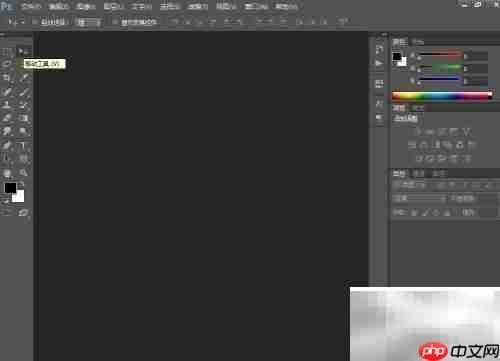
1、 打开Adobe Photoshop CS6软件,在工具栏第一行第二个位置可以找到一个箭头形状的图标,这就是移动工具,图标设计清晰醒目,便于识别,具体样式如下图所示。
2、 接着进入“文件”菜单,选择并打开两张不同的图片,可以选择人物、动物或风景类图像,这里以人物照片为例进行演示,后续将用于实际操作,如下图所示。

3、 将鼠标放置在图片窗口的标题栏位置,按住鼠标左键并拖动,即可将该图片窗口从主界面中分离出来,实现独立显示,操作效果如下图所示。
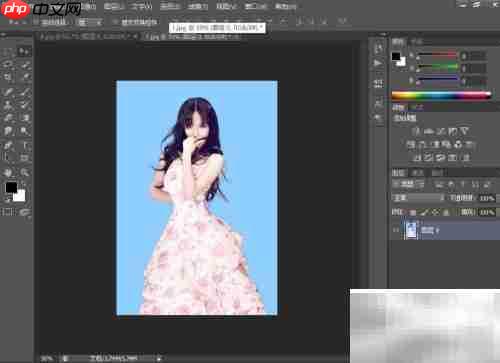
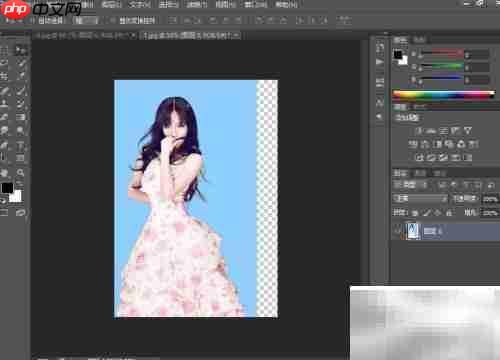
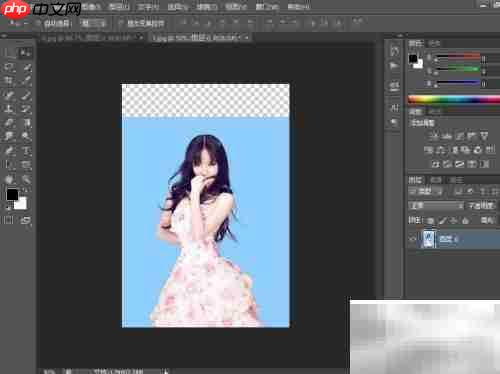
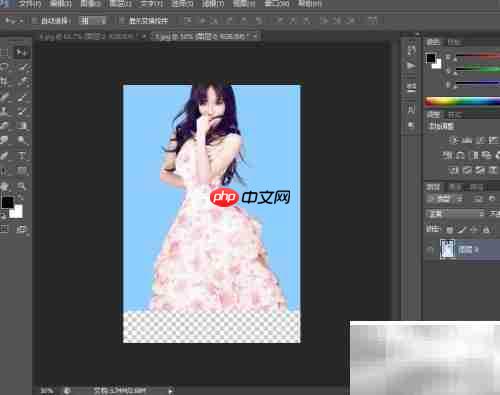
4、 使用移动工具后,将鼠标置于图像任意区域,均可通过按住并拖动的方式,实现图像在画布内的上下左右自由移动,具体操作示意如下四张图所示。

蓝色出境游旅游公司的模板 旅游公司,是指有营利目的,从事旅游业务的企业。 旅游业务,是指为旅游者代办出境、入境和签证手续,招徕、接待旅游者,为旅游者安排食宿等有偿服务的经营活动。 设立旅行社,应当具备下列条件: (一)有固定的营业场所; (二)有必要的营业设施; (三)有经培训并持有省、自治区、直辖市以上人民政府旅游行政管理部门颁发的资格证书的经营人员; (四)有符合本条例第七条、第八
 69
69

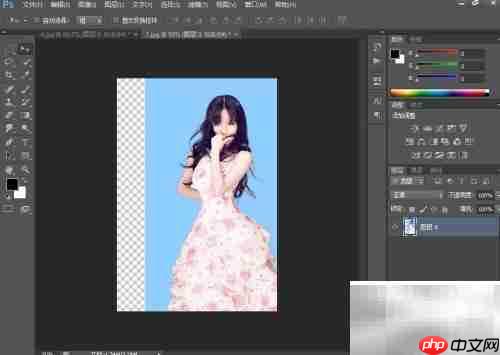
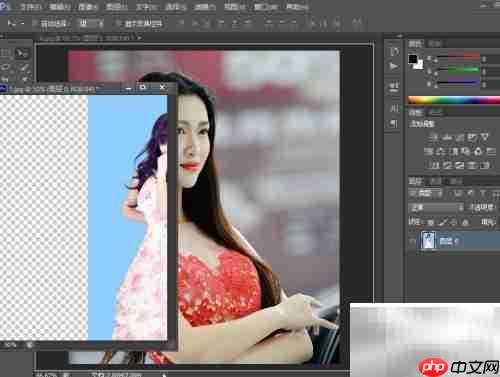
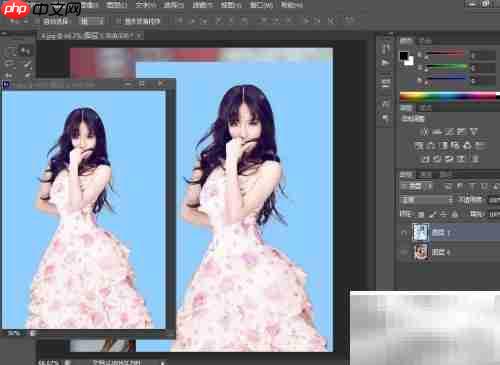
5、 选中其中一张图片,按住鼠标左键将其拖拽至另一张图片的窗口内部,松开鼠标后,两张图片便会合并显示在同一文档中,同时图层面板中会自动新增一个图层,并生成对应的缩略图,最终合成效果如下两图所示。
以上就是Photoshop CS6入门第三节的详细内容,更多请关注php中文网其它相关文章!

每个人都需要一台速度更快、更稳定的 PC。随着时间的推移,垃圾文件、旧注册表数据和不必要的后台进程会占用资源并降低性能。幸运的是,许多工具可以让 Windows 保持平稳运行。

Copyright 2014-2025 https://www.php.cn/ All Rights Reserved | php.cn | 湘ICP备2023035733号


 228
228





 收藏
收藏













