
如何在vegas pro中启用视频的3d模式?请参考以下详细操作流程。
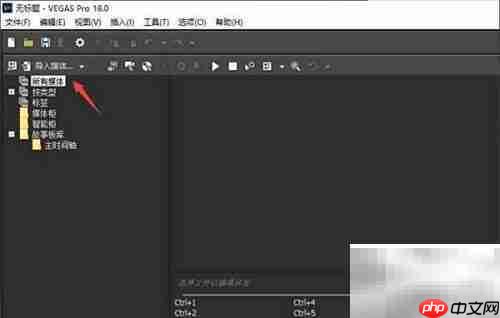
1、 启动软件后,点击界面左上角的“导入媒体文件”按钮。
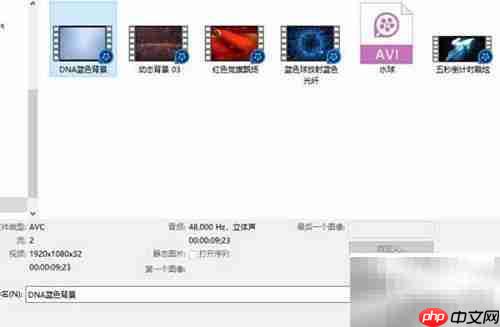
2、 浏览并选中需要使用的视频文件,随后点击“打开”将其导入。
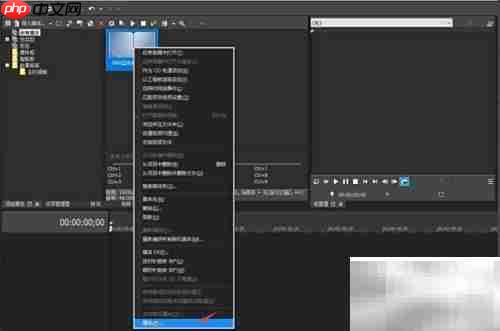
3、 在时间线上右键点击已导入的视频片段,从弹出菜单中选择“属性”选项。
4、 进入属性设置后,找到并启用立体3D功能。
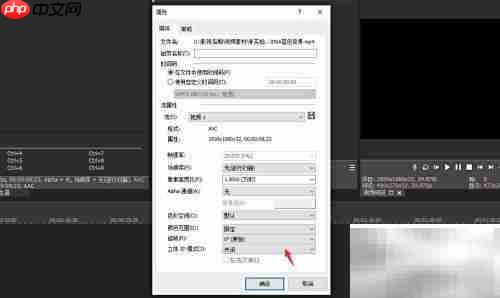
5、 在出现的下拉列表中选择所需的3D显示模式,本例中选用“并排(完全)”模式。
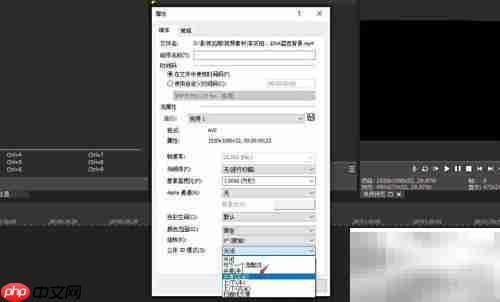
6、 完成设置后,点击“确认”按钮保存更改。

小清新复活节明信片矢量模板适用于复活节庆祝活动邀请函、儿童复活节礼物标签、商场复活节促销活动宣传、学校复活节主题活动布置、基督教教堂复活节服务程序、家庭复活节聚会装饰、复活节主题生日派对邀请卡、社交媒体复活节祝福图像、幼儿园或学校手工艺课程项目等与复活节庆祝和相关活动推广等相关设计的AI格式素材。
 0
0

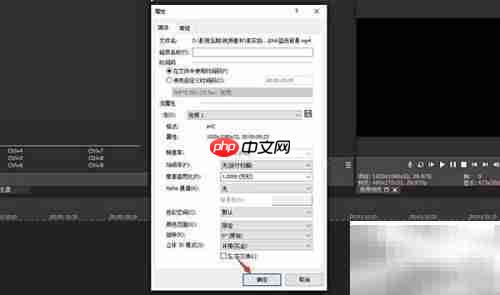
7、 此时,视频素材的3D模式已成功配置完成。
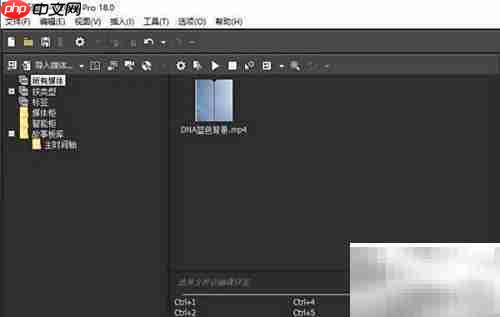
8、 打开VEGAS PRO程序,点击左上方的导入按钮添加媒体。
9、 选取目标视频文件,点击“打开”完成导入操作。
10、 对导入的视频右键单击,选择“属性”进入设置界面。
11、 开启立体3D选项以激活3D处理模式。
12、 从下拉选项中选定所需的3D格式,此处同样使用“并排(完全)”模式。
13、 设置完成后,点击“确定”应用更改。
14、 视频的3D模式现已成功设定。
以上就是VEGAS Pro 3D模式设置教程的详细内容,更多请关注php中文网其它相关文章!

每个人都需要一台速度更快、更稳定的 PC。随着时间的推移,垃圾文件、旧注册表数据和不必要的后台进程会占用资源并降低性能。幸运的是,许多工具可以让 Windows 保持平稳运行。

Copyright 2014-2025 https://www.php.cn/ All Rights Reserved | php.cn | 湘ICP备2023035733号


 998
998




 收藏
收藏










