
众所周知,视频格式可以通过多种工具进行转换。本文将详细介绍如何利用encoder软件完成视频格式的转换,并提供具体的操作流程,帮助用户快速上手并顺利完成转码任务。
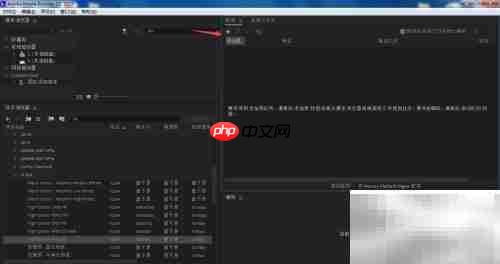
1、 启动Encoder软件后,点击图中箭头所指的加号按钮以添加文件。
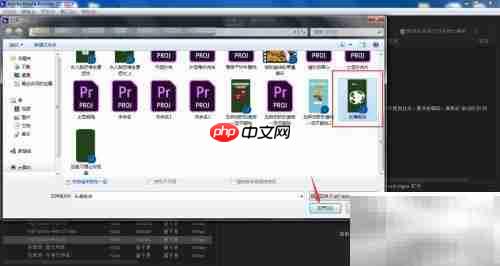
2、 在弹出的窗口中浏览电脑本地文件夹,选择需要转换的视频文件,然后确认导入。
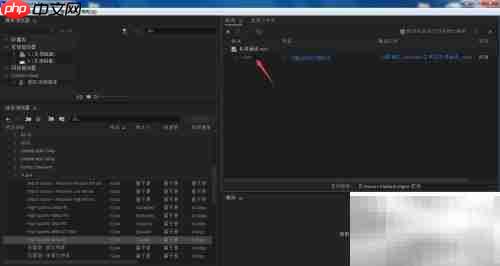
3、 视频成功导入后,点击界面中箭头指示的“格式”选项,进入输出设置。
4、 若原视频为竖屏模式,可直接在基础设置中勾选“匹配源”选项,自动适配方向与比例。
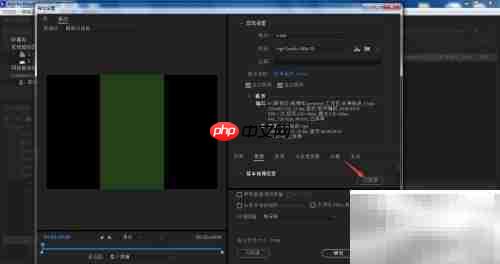
5、 输出分辨率将默认与原始视频一致,点击可查看当前格式的具体参数信息。
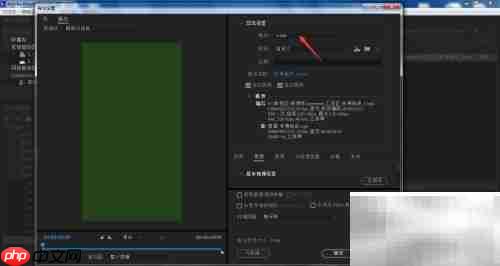
6、 在下拉菜单中选择所需的输出视频格式,如MP4、AVI、MOV等。
7、 完成设置后,点击“确认”按钮保存配置。
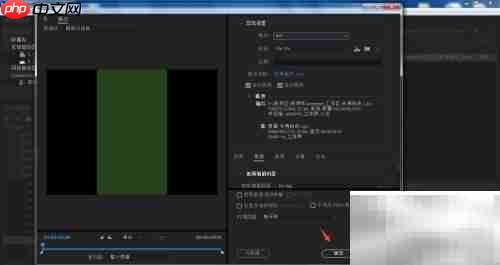
8、 返回Encoder主界面的渲染导出队列,点击“启动”按钮开始视频导出,等待处理完成即可。
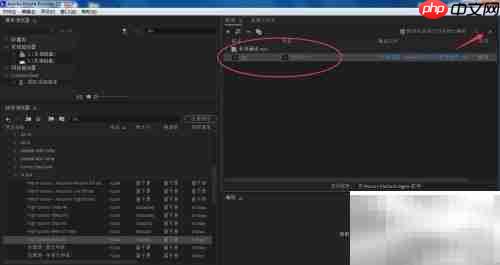
9、 打开Encoder程序,点击图示位置的加号图标添加新任务。
10、 浏览并打开计算机中的文件夹,选中目标视频文件后点击“打开”将其导入。
11、 导入完成后,点击箭头指向的格式设置区域进行输出参数调整。
12、 针对竖屏视频内容,建议在基础设置中启用“匹配源”功能,确保画面比例正确。
13、 输出视频的分辨率将与原片保持一致,点击可预览所选格式详情。
14、 从弹出的选项列表中选择希望转换的目标视频格式。
15、 所有设置完成后,点击“确定”完成操作设定。
16、 返回Encoder的导出任务队列界面,点击“启动”按钮执行转码任务,静待导出结束。
以上就是Encoder视频转码全攻略的详细内容,更多请关注php中文网其它相关文章!

 广告
广告Copyright 2014-2025 https://www.php.cn/ All Rights Reserved | php.cn | 湘ICP备2023035733号








 622
622


 收藏
收藏













