
通过配置VSCode的tasks.json可直接运行npm脚本,提升开发效率。1. 创建tasks.json:使用命令面板选择“Tasks: Configure Task”并基于npm模板生成基础配置。2. 自定义任务:在tasks.json中添加type为npm的任务,指定script、label和group以运行build、test等脚本。3. 运行任务:通过命令面板选择任务或使用快捷键Ctrl+Shift+B触发build组任务,输出显示在集成终端。4. 自动发现脚本:VSCode可自动读取package.json中的脚本,在NPM SCRIPTS面板中直接点击运行,支持右键添加到任务。配置后无需手动输入命令,实现高效调用。

在 VSCode 中运行 npm 脚本,可以通过内置的任务系统直接调用 package.json 中定义的脚本,无需手动输入命令。这样能提升开发效率,尤其适合频繁执行构建、测试或启动服务等操作。
VSCode 的任务由项目根目录下的 .vscode/tasks.json 文件定义。如果该文件不存在,可以按以下步骤创建:
生成后,tasks.json 内容类似:
{ "version": "2.0.0", "tasks": [ { "type": "npm", "script": "start", "problemMatcher": [], "label": "npm: start" } ] }你可以修改或添加任务来运行任意 npm 脚本。例如,你想运行 npm run build 和 npm run test:
{ "version": "2.0.0", "tasks": [ { "type": "npm", "script": "build", "label": "Run Build", "detail": "Compiles the project", "group": "build" }, { "type": "npm", "script": "test", "label": "Run Tests", "detail": "Runs unit tests", "group": "test" } ] }说明:
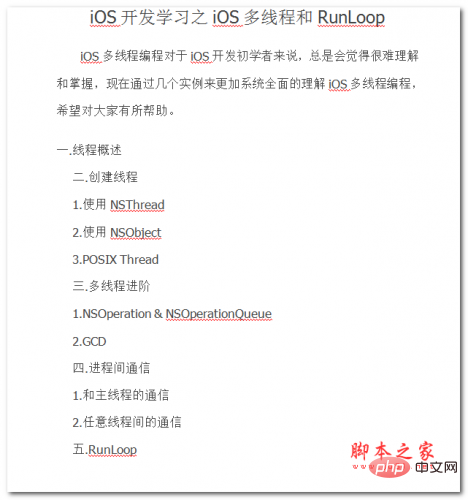
iOS多线程编程对于iOS开发初学者来说,总是会觉得很难理解和掌握,现在通过几个实例来更加系统全面的理解iOS多线程编程,希望对大家有所帮助。 有些程序是一条直线,起点到终点;有些程序是一个圆,不断循环,直到将它切断。直线的如简单的Hello World,运行打印完,它的生命周期便结束了,像昙花一现那样;圆如操作系统,一直运行直到你关机。 一个运行着的程序就是一个进程或者叫做一个任务,一个进程至少包含一个线程,线程就是程序的执行流。Mac和iOS中的程序启动,创建好一个进程的同时,一个线程便开始运行,
 0
0

配置完成后,可通过以下方式运行任务:
任务执行时,输出会显示在 VSCode 的集成终端面板中,错误信息也可通过 problemMatcher 解析高亮(需配置)。
VSCode 支持自动读取 package.json 中的脚本,无需手动写 tasks.json。你可以在资源管理器中展开 “NPM SCRIPTS” 面板(左侧活动栏),直接点击脚本名称运行。
若未显示,检查是否安装了 Node.js 项目且存在 package.json。点击脚本右键还可“添加到任务”,自动生成任务配置。
基本上就这些。配置一次 tasks.json,之后就能快速调用常用脚本,提升编码流畅度。以上就是如何通过VSCode的任务系统运行npm脚本?的详细内容,更多请关注php中文网其它相关文章!

每个人都需要一台速度更快、更稳定的 PC。随着时间的推移,垃圾文件、旧注册表数据和不必要的后台进程会占用资源并降低性能。幸运的是,许多工具可以让 Windows 保持平稳运行。

 广告
广告
 收藏
收藏
 收藏
收藏
 收藏
收藏
Copyright 2014-2025 https://www.php.cn/ All Rights Reserved | php.cn | 湘ICP备2023035733号


 488
488



















