
首先尝试长按删除图标,若无效则通过终端重建LaunchServices数据库并清除Dock配置文件,最后重启Dock或电脑以彻底清除启动台残留图标。
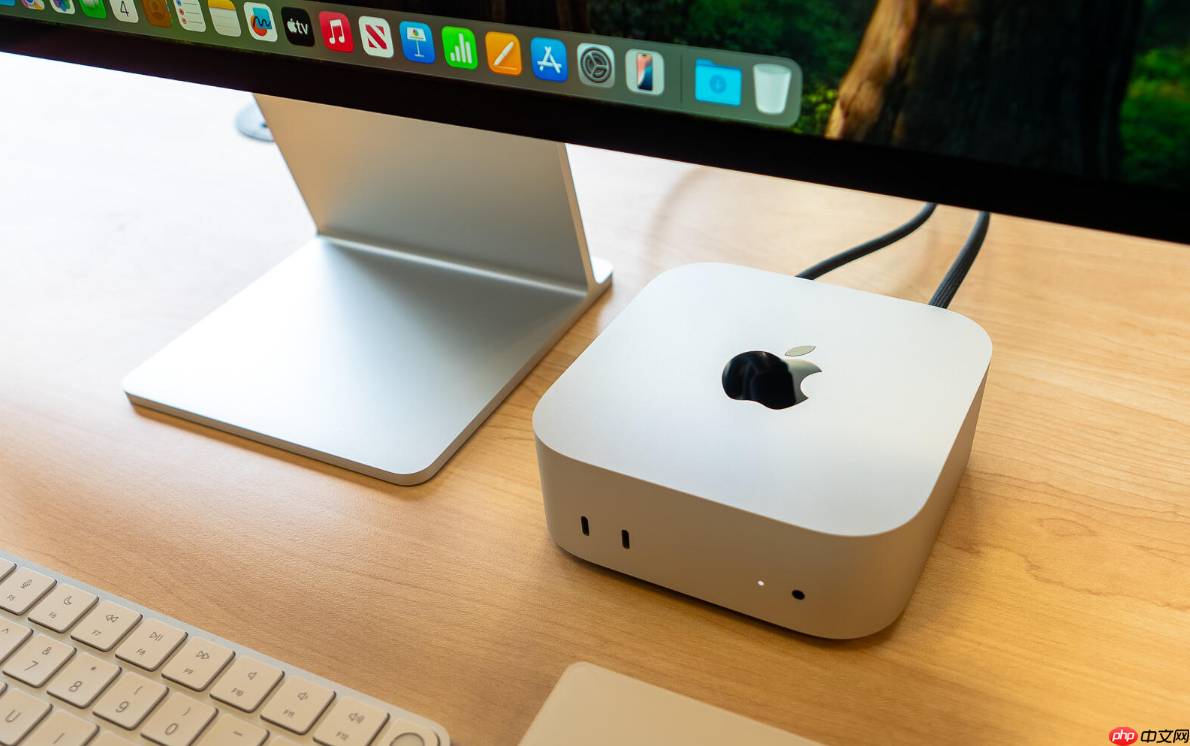
如果您在使用 Mac 时发现启动台中存在不需要的应用图标,可能是由于应用已卸载但图标残留,或系统缓存异常导致。以下是清理这些图标的详细步骤:
本文运行环境:MacBook Pro,macOS Sonoma
此方法适用于正常安装且仍与系统保持关联的应用图标。通过触发编辑模式可直接删除。
1、点击程序坞中的“启动台”图标,进入启动台界面。
2、持续点击或双指轻点触控板上的任意应用图标,直到所有图标开始抖动并显示删除按钮。
3、找到想要删除的图标,点击其左上角出现的删除按钮(—)。
4、确认移除操作,图标将从启动台消失。
当图标残留且无法通过常规方式删除时,可能需要重建系统索引数据库以清除无效条目。
1、打开“应用程序”文件夹中的“终端”工具。
2、输入以下命令并回车执行:/System/Library/Frameworks/CoreServices.framework/Versions/A/Frameworks/LaunchServices.framework/Versions/A/Support/lsregister -kill -r -domain local -domain system -domain user。
3、等待命令执行完成,期间系统会重新注册所有应用程序。
4、重启电脑后检查启动台是否已清除异常图标。
该方法通过清除用户级的启动台布局配置文件,强制系统重新生成图标列表。
1、关闭所有应用程序,返回桌面。
2、打开“访达”,按下快捷键 Shift + Command + G 调出前往文件夹窗口。
3、输入路径 ~/Library/Application Support/Dock/ 并回车。
4、查找以 UUID 命名的 .db 文件(如 XXXXXXXX-XXXX-XXXX-XXXX-XXXXXXXXXXXX.db),将其移至废纸篓。
5、打开“终端”,输入 killall Dock 命令重启 Dock 服务。
6、系统将自动生成新的配置文件,原残留图标应被清除。
以上就是mac怎么在启动台删除图标_mac删除启动台图标教程的详细内容,更多请关注php中文网其它相关文章!

每个人都需要一台速度更快、更稳定的 PC。随着时间的推移,垃圾文件、旧注册表数据和不必要的后台进程会占用资源并降低性能。幸运的是,许多工具可以让 Windows 保持平稳运行。

Copyright 2014-2025 https://www.php.cn/ All Rights Reserved | php.cn | 湘ICP备2023035733号





 398
398









 收藏
收藏













