
可通过键盘快捷键、系统设置、自动调节功能或第三方工具调节Mac屏幕亮度。①使用F1/F2键降低或提高亮度,必要时配合Fn键;②在系统设置→显示器中拖动亮度滑块并关闭自动调节;③开启“自动调节亮度”让系统根据环境光调整;④安装Lunar等第三方工具实现更精细控制及自定义配置。
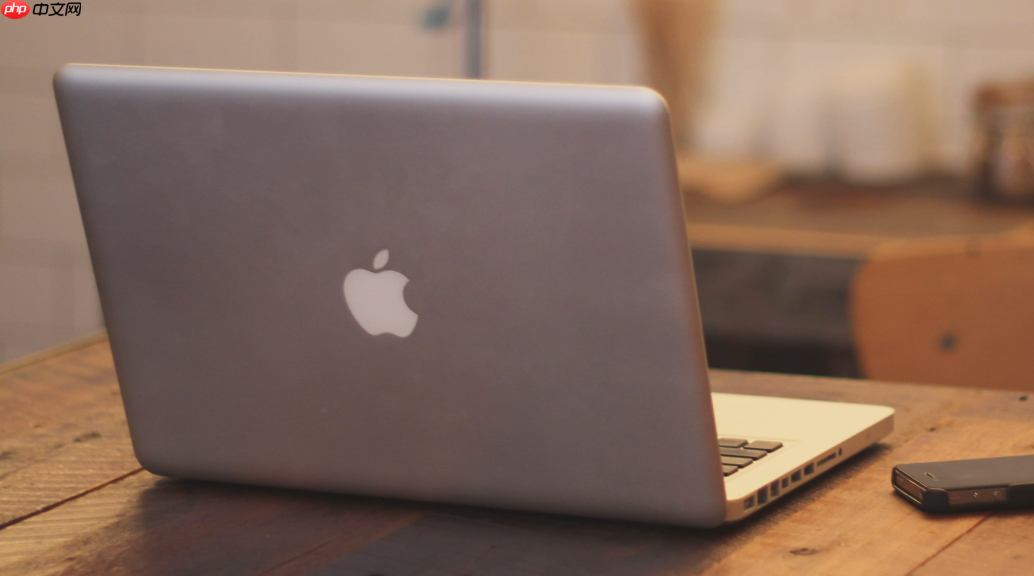
如果您在使用 Mac 时发现屏幕过亮或过暗,影响视觉体验或耗电速度,则可以通过多种方式手动调节屏幕亮度以适应当前环境光线。
本文运行环境:MacBook Pro,macOS Sonoma
Mac 键盘上集成了专门用于调节屏幕亮度的功能键,通过这些按键可以快速调整显示亮度。
1、找到键盘左上角的亮度调节图标,其中太阳图案带有向下箭头的按键用于降低亮度。
2、按下 F1 键(或带有亮度减号图标的按键) 多次直至达到所需亮度水平。
3、若要提高亮度,请多次按下 F2 键(或带有亮度增号图标的按键)。
4、如果功能键默认触发其他操作,请同时按住 Fn 键与亮度键 来启用亮度控制。
对于需要更精细控制亮度的用户,可通过系统设置中的显示器选项进行调节。
1、点击屏幕左上角的苹果菜单,选择“系统设置”。
2、在设置窗口中,点击侧边栏中的“显示器”选项。
3、拖动“亮度”滑块至合适位置,观察屏幕变化直到满意为止。
4、确保未勾选“自动调节亮度”,否则系统将根据环境光自行更改设置。
Mac 内置环境光传感器,可根据周围光线强度自动调整屏幕亮度,有助于提升舒适度并节省电量。
1、进入“系统设置”后,选择“显示器”。
2、开启 “自动调节亮度” 选项,使系统根据环境光照动态调整亮度。
3、允许系统访问环境光传感器数据,并观察数秒内亮度是否发生变化。
部分用户可能需要比系统提供的更细粒度的亮度控制,此时可借助第三方应用扩展调节范围。
1、访问可信的开发者网站下载支持 macOS 的亮度调节工具,如 Lunar 或 Shady。
2、安装完成后启动应用程序,并授权其访问显示器权限。
3、在应用界面中使用增强滑块将亮度调低至系统最低值以下或逼近最大值。
4、设置基于时间或地理位置的亮度配置文件,实现不同场景下的自定义调节。
以上就是mac怎么调节屏幕亮度_mac调节屏幕亮度方法的详细内容,更多请关注php中文网其它相关文章!

每个人都需要一台速度更快、更稳定的 PC。随着时间的推移,垃圾文件、旧注册表数据和不必要的后台进程会占用资源并降低性能。幸运的是,许多工具可以让 Windows 保持平稳运行。

 广告
广告Copyright 2014-2025 https://www.php.cn/ All Rights Reserved | php.cn | 湘ICP备2023035733号





 399
399




 收藏
收藏













