
如果您正在使用一台全新的Mac电脑,并希望将旧Mac上的个人文件、应用程序和系统设置完整转移,可以借助系统自带的“迁移助理”工具来完成数据传输。该工具能够帮助用户在不同Mac设备之间无缝迁移信息。
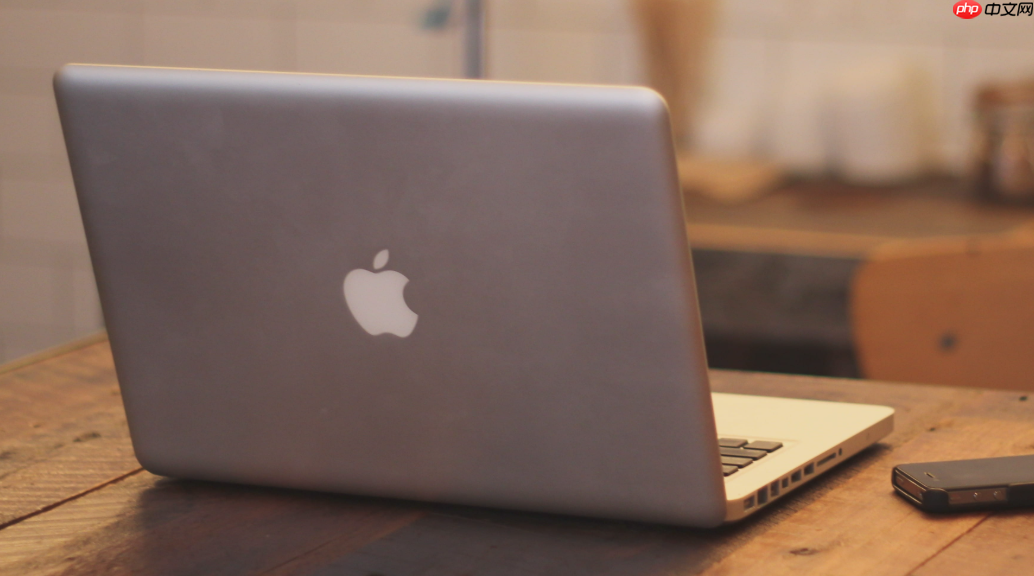
本文运行环境:MacBook Pro,macOS Sonoma
利用迁移助理的直接连接功能,可以在两台Mac之间建立局域网连接,实现高速稳定的数据传输。此方式适用于新旧Mac均能正常开机并登录系统的情况。
1、在新Mac上打开“迁移助理”,路径为“应用程序 > 实用工具 > 迁移助理”,然后点击“继续”。
2、选择“从Mac、Time Machine 备份或启动磁盘”选项,点击“继续”。
3、在旧Mac上同样打开“迁移助理”,选择“传输到另一台Mac”,按照提示操作。
4、根据界面显示的验证码,在两台设备上确认配对,确保连接安全可靠。
5、在新Mac上选择需要迁移的内容,包括用户账户、应用程序、共享文件等,建议全选以避免遗漏重要数据。
6、等待传输完成,期间请保持两台设备处于通电状态且不中断连接。
如果旧Mac无法开机或无法直接连接,但之前已使用Time Machine进行过完整备份,则可通过备份文件将数据迁移到新设备。
1、将存储Time Machine备份的外接硬盘连接至新Mac。
2、启动新Mac并进入初始设置流程,当看到“应用程序与用户数据”界面时,选择“从Mac、Time Machine 备份或启动磁盘”。
3、打开迁移助理后选择“从Time Machine 备份或其它磁盘”,点击“继续”。
4、从列表中选择可用的Time Machine备份,注意核对备份时间以确保选择最新版本。
5、选择要恢复的数据内容,可按需勾选用户、应用、系统设置等项。
6、开始迁移过程,所需时间取决于备份大小及硬盘读取速度。
通过雷雳(Thunderbolt)或USB-C线缆将旧Mac作为外部硬盘挂载到新Mac,从而手动复制或通过迁移助理读取数据。
1、关闭旧Mac,使用支持数据传输的雷雳线或USB-C线连接两台设备。
2、在旧Mac重启时立即长按 T 键,直到屏幕出现黄色文件夹图标或提示“目标磁盘模式”为止。
3、旧Mac将作为外置驱动器出现在新Mac桌面上,此时可在新Mac上启动迁移助理。
4、在迁移助理中选择“从Mac、Time Machine 备份或启动磁盘”并继续。
5、系统会自动识别处于目标磁盘模式的旧Mac,选择对应磁盘作为数据源。
6、选择需迁移的项目后开始传输,此方式通常比无线传输更快且更稳定。
以上就是MAC的“迁移助理”怎么从旧电脑传输数据_MAC迁移助理从旧电脑传输数据教程的详细内容,更多请关注php中文网其它相关文章!

每个人都需要一台速度更快、更稳定的 PC。随着时间的推移,垃圾文件、旧注册表数据和不必要的后台进程会占用资源并降低性能。幸运的是,许多工具可以让 Windows 保持平稳运行。

Copyright 2014-2025 https://www.php.cn/ All Rights Reserved | php.cn | 湘ICP备2023035733号


 630
630








 收藏
收藏













