
Recuva默认设置无法恢复文件时,应切换扫描模式。快速扫描通过文件系统目录项查找近期删除的文件,适用于非系统盘或U盘等设备,操作简便且速度快;若未找到目标文件,需改用深度扫描,该模式逐扇区搜索文件签名,不依赖目录结构,可发现更多残留数据,尤其适合NTFS卷,但耗时较长。使用前应停止对目标设备的写入操作,防止数据覆盖,确保恢复成功率。
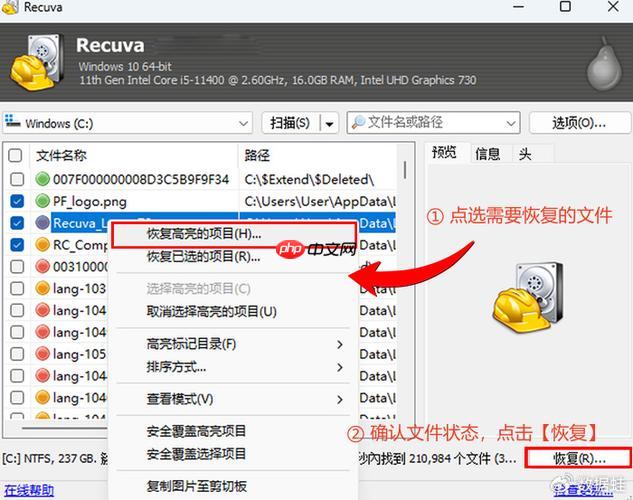
如果您尝试恢复误删除的文件,但发现Recuva默认设置无法找到目标数据,可能是由于扫描模式选择不当。以下是关于Recuva扫描功能的操作说明:
快速扫描适用于最近删除的文件恢复,其原理是通过读取文件系统的目录项来定位已被标记为“可覆盖”的文件记录。该方式速度快,适合在文件删除后立即执行。
1、启动Recuva软件,进入主界面。
2、点击“下一步”选择需要扫描的文件类型。
3、选择“非系统盘”或指定具体驱动器(如U盘、存储卡等)。
4、确保勾选启用快速扫描选项,然后开始扫描。
5、扫描完成后查看结果,筛选出需恢复的文件并导出到安全位置。
深度扫描会在磁盘上进行逐扇区检查,绕过文件系统直接搜索文件签名(即文件头信息),因此能发现快速扫描遗漏的残留数据。此模式耗时较长,但恢复成功率更高。
1、在完成快速扫描后若未找到目标文件,点击“扫描模式”按钮。
2、选择深度扫描选项,并确认继续。
3、软件将重新分析所选驱动器的所有扇区,过程可能持续数十分钟至数小时,取决于设备容量和性能。
4、扫描结束后,在结果列表中查找以文件特征识别出的内容,注意核对文件名、大小及路径是否匹配。
5、选中目标文件,右键选择“恢复”,保存至其他物理磁盘以避免覆盖原始数据。
不同扫描模式对应不同的数据检索机制,正确理解其差异有助于提高恢复效率。快速扫描依赖文件分配表信息,而深度扫描不依赖目录结构,仅依靠二进制特征识别文件。
1、对于NTFS格式卷,快速扫描通常可识别近期删除条目;FAT32格式下效果略差。
2、若文件所在区域已被新数据写入,则无论哪种模式都无法恢复完整内容。
3、强烈建议在执行任何扫描前停止使用目标设备,防止数据被覆盖。
以上就是recuva怎么扫描_recuva深度扫描与快速扫描模式区别的详细内容,更多请关注php中文网其它相关文章!

每个人都需要一台速度更快、更稳定的 PC。随着时间的推移,垃圾文件、旧注册表数据和不必要的后台进程会占用资源并降低性能。幸运的是,许多工具可以让 Windows 保持平稳运行。

 广告
广告
 收藏
收藏
 收藏
收藏
 收藏
收藏
Copyright 2014-2025 https://www.php.cn/ All Rights Reserved | php.cn | 湘ICP备2023035733号





 679
679













