答案:在Windows上安装Java并兼容32位和64位程序,需优先安装64位JDK并配置JAVA_HOME和Path环境变量,通过IDE或构建工具管理多版本,针对特定32位程序单独配置32位JRE路径而不加入全局Path,避免冲突。

在Windows系统上安装Java并确保它能同时兼容32位和64位程序,这听起来可能有点复杂,但实际上是完全可行的,而且在很多开发场景下,这几乎是家常便饭。核心思路是,我们通常会以64位Java环境为主,因为它更高效、更符合现代系统架构。而对于那些少数、顽固地要求32位Java运行时的程序,我们则需要采取一些额外的、有针对性的配置手段,而不是简单地安装两个Java版本然后指望它们能和谐共处。关键在于理解Java的运行机制以及Windows如何解析程序路径。
首先,我们应该优先安装一个64位的Java Development Kit (JDK)。我个人比较推荐使用OpenJDK发行版,比如Adoptium (Eclipse Temurin) 或者 Amazon Corretto,它们都是免费且更新及时,省去了Oracle JDK的许可顾虑。
下载并安装64位JDK:
.msi
C:\Program Files\Java\jdk-xx
xx
配置环境变量:
立即学习“Java免费学习笔记(深入)”;
JAVA_HOME
C:\Program Files\Java\jdk-17
Path
%JAVA_HOME%\bin
cmd
java -version
javac -version
处理32位程序兼容性(按需):
C:\Program Files (x86)\Java\jre-xx-32bit
bin
Path
.bat
set JAVA_HOME=C:\Program Files (x86)\Java\jre-xx-32bit
jre
bin
C:\Program Files (x86)\Java
这确实是一个让人头疼的问题,我遇到过不少次。通常,这并非因为64位Java不能运行32位应用程序,而是因为程序本身寻找Java运行时的方式非常“固执”。
一个常见的原因是,这个32位程序可能是一个原生(Native)的32位可执行文件(
.exe
java.exe
jvm.dll
还有一种情况是,应用程序可能硬编码了寻找Java的路径,或者依赖于一个非常具体的注册表项。如果你的64位Java没有满足这些特定的、非标准的查找逻辑,程序就会启动失败。
排查和解决思路:
jre
where java
where java
Path
java.exe
.bat
set JAVA_HOME=
java.exe
C:\Program Files (x86)\Java
Path
对于开发者来说,这几乎是日常工作的一部分。我个人在开发过程中经常需要在Java 8、11、17甚至21之间来回切换。直接修改系统
Path
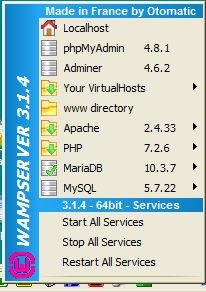
WampServer是一个在Windows上的Web开发平台,它允许您使用Apache2、PHP、MySQL和MariaDB创建动态Web应用程序。WampServer会自动安装您需要的一切,以直观地开发Web应用程序。您甚至可以在不触碰设置文件的情况下调整服务器。最重要的是,WampServer提供免费版本(在GPML许可下),包括32位和64位版本。WampServer不兼容Windows XP、SP3或Windows Server 2003。
 56
56

这里有几种我常用的方法:
利用IDE的强大功能:
使用项目构建工具(Maven/Gradle):
pom.xml
maven.compiler.source
maven.compiler.target
JAVA_HOME
toolchains
build.gradle
java.toolchain
Path
通过批处理脚本(用于命令行或特定应用程序):
set_java_11.bat
set_java_17.bat
set_java_11.bat
@echo off
set JAVA_HOME=C:\Program Files\Java\jdk-11
set PATH=%JAVA_HOME%\bin;%PATH%
echo Java environment set to JDK 11
java -version
Java版本管理器(高级用户):
jenv
在Java安装和配置过程中,总会遇到一些让人摸不着头脑的错误。以下是我经常碰到的一些问题和我的排查经验:
错误信息:'java' is not recognized as an internal or external command, operable program or batch file.
Path
java.exe
JAVA_HOME
JAVA_HOME
C:\Program Files\Java\jdk-17
C:\Program Files\Java\jdk-17\bin
Path
%JAVA_HOME%\bin
Path
cmd
错误信息:Error: A JNI error has occurred, please check your installation and try again
Invalid or corrupt jarfile
错误信息:Unsupported major.minor version XX.X
java -version
java -version
pom.xml
build.gradle
source
target
问题:安装了多个Java版本,但系统总是使用错误的那个。
Path
Path
where java
where java
java.exe
Path
Path
以上就是如何在Windows中安装Java并兼容32位和64位程序的详细内容,更多请关注php中文网其它相关文章!

每个人都需要一台速度更快、更稳定的 PC。随着时间的推移,垃圾文件、旧注册表数据和不必要的后台进程会占用资源并降低性能。幸运的是,许多工具可以让 Windows 保持平稳运行。

 广告
广告Copyright 2014-2025 https://www.php.cn/ All Rights Reserved | php.cn | 湘ICP备2023035733号


 842
842








 收藏
收藏