
使用CorelDRAW能够高效绘制各种矢量图标,操作简单直观。当图标具备一定规律时,可运用巧妙技巧实现快速成型,显著提升设计效率。
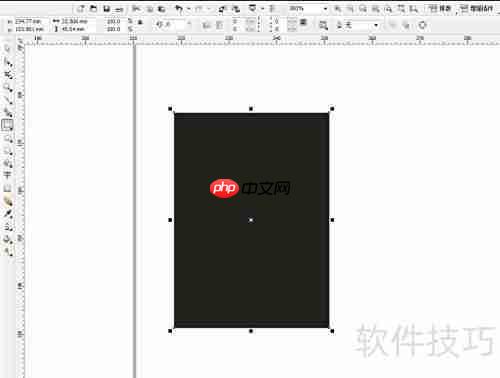
1、 启动软件并创建新文档,选用矩形工具绘制一个长方形。
2、 打开CorelDRAW,新建项目并命名保存。在左侧工具栏中选择矩形工具,绘制一个矩形后将其填充为黑色。
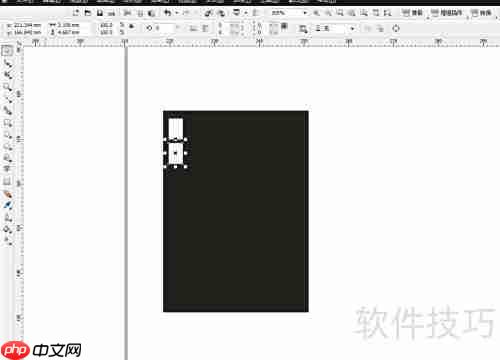
3、 绘制一个小方块
4、 在画布左侧绘制一个小矩形,填充白色,随后复制并向下移动。
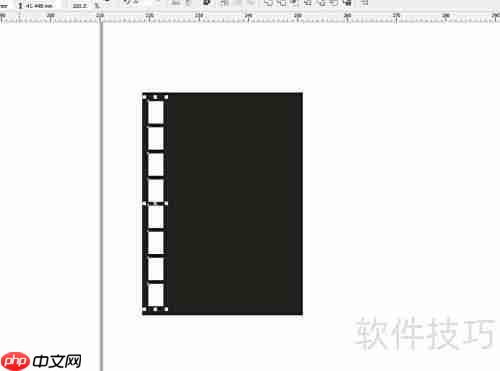
5、 多重复制并统一调整
6、 使用快捷键CTRL+D连续复制多个副本,全选所有小方块,统一调整其大小至合适尺寸。
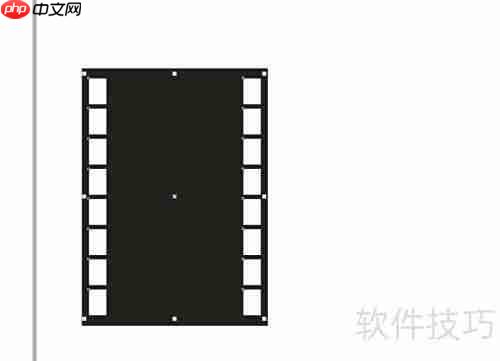
7、 向右复制一组
8、 选中该列小方块,按住CTRL键向右拖动进行复制,松开鼠标后右击完成复制操作。
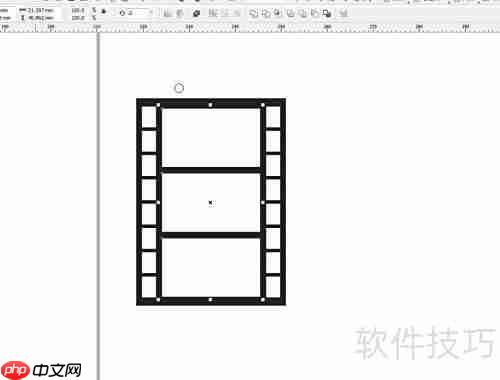
9、 绘制中间部分的矩形
10、 在中间区域绘制三个竖直长方形,全选后通过对齐工具设置上下边缘对齐,并统一大小。
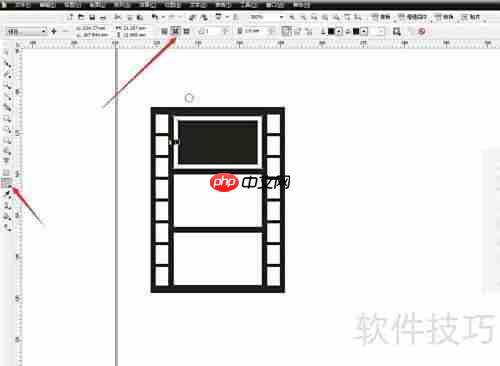
11、 应用轮廓图优化形状
12、 选中第一个长方形,点击工具栏中的“轮廓图”工具,选择内侧轮廓模式,输入数值1以生成内缩边框。
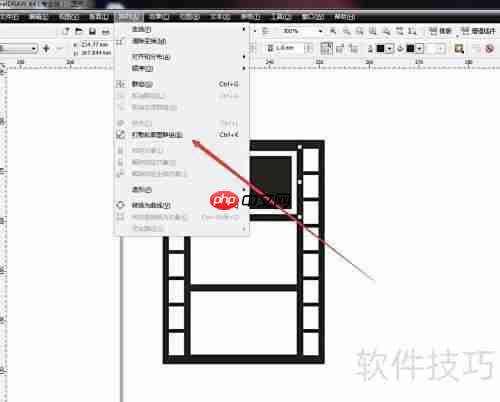
13、 拆分轮廓图形
14、 选中已添加轮廓的图形,通过“排列”菜单中的“打散轮廓图”命令将其分解为独立路径。
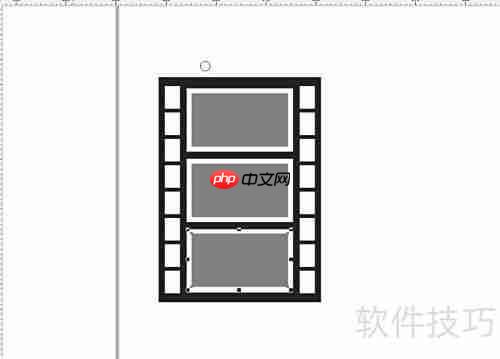
15、 填色并复制排列
16、 将中间的长方形填充为灰色,向下复制两个副本,整体进行垂直与水平居中对齐。
以上就是CorelDRAW绘制胶片图标教程的详细内容,更多请关注php中文网其它相关文章!

每个人都需要一台速度更快、更稳定的 PC。随着时间的推移,垃圾文件、旧注册表数据和不必要的后台进程会占用资源并降低性能。幸运的是,许多工具可以让 Windows 保持平稳运行。

 广告
广告Copyright 2014-2025 https://www.php.cn/ All Rights Reserved | php.cn | 湘ICP备2023035733号





 403
403



 收藏
收藏













