
在使用windows 10操作系统的过程中,我们常常会遇到各种各样的问题,比如如何将windows 10的语言设置为中文。接下来就跟着小编一起了解具体的操作步骤吧。
首先,我们点击屏幕左下角的“开始”按钮,然后进入“设置”界面。

接下来,在打开的页面中,找到并点击左侧菜单中的“时间和语言”。
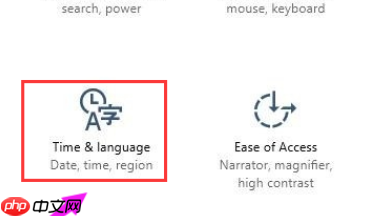
然后,继续选择“区域和语言”选项。

接着,点击“添加语言”按钮,从列表中选择下载中文语言包。

51shop 由 PHP 语言开发, 使用快速的 MySQL 数据库保存数据 ,为中小型网站实现网上电子商务提供一个完美的解决方案.一、用户模块1. 用户注册:用户信息包括:用户ID、用户名、用户密码、性别、邮箱、省份、城市、 联系电话等信息,用户注册后不能立即使用,需由管理员激活账号,才可使用(此功能管理员可设置)2. 登录功能3. 资料修改:用户可修改除账号以后的所有资料4. 忘记密码:要求用
 0
0

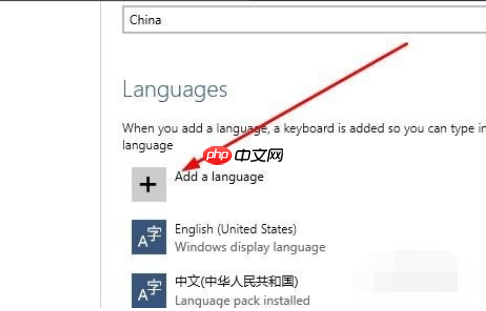

下载完成后,选中刚刚安装的中文语言包,然后点击“设为主要语言”按钮。

完成操作后,重启计算机,你会发现系统的语言已经成功切换为中文了。以上就是本文为大家介绍的关于如何在Windows 10中设置中文语言的全部内容,希望对大家有所帮助。
以上就是常用的 windows10 中文语言设置方法的详细内容,更多请关注php中文网其它相关文章!

Windows激活工具是正版认证的激活工具,永久激活,一键解决windows许可证即将过期。可激活win7系统、win8.1系统、win10系统、win11系统。下载后先看完视频激活教程,再进行操作,100%激活成功。

 广告
广告Copyright 2014-2025 https://www.php.cn/ All Rights Reserved | php.cn | 湘ICP备2023035733号


 889
889








 收藏
收藏












