
本文将为你详细演示桌面日历软件的安装流程,帮助你更高效地管理日常事务。
1、 在百度中搜索“桌面日历”,操作如下图所示。

2、 将下载的安装包保存到本地计算机,具体操作见下图。
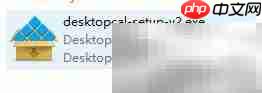
3、 打开安装包后,点击“一键安装”按钮开始安装程序,操作如图所示。

4、 安装完成后,点击“完成”按钮退出安装向导。
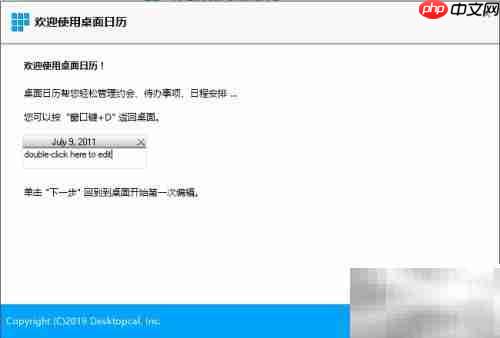
5、 如需查看使用方法,可点击“下一步”进入使用说明页面,操作如下图所示。

cqcms通用企业建站介绍 cqcms蓝色通用企业网站源码(带手机端)后台非常简单,一个后台同时管理PC和wap。把图片和文字稍加修改,就可以使用。适合任何企业网站 安装步骤: 1、下载文件,并且解压到网站的根目录,配置好apache/IIS虚拟主机以及伪静态;2、安装网址http://localhost/(localhost为您网址地址)3、网站后台入口 http://localhost/ad
 3
3

6、 阅读完相关介绍后,点击“完成”关闭安装程序。

7、 安装成功后,桌面上会显示日历窗口,双击任意日期即可添加或编辑事项,操作示例如下图。

8、 若需卸载该软件,可通过开始菜单中的“卸载程序”功能进行操作,具体步骤见下图指引。

9、 在程序列表中选择桌面日历,点击“卸载”按钮即可完成移除操作,如下图所示。

以上就是图解日历软件安装步骤的详细内容,更多请关注php中文网其它相关文章!

每个人都需要一台速度更快、更稳定的 PC。随着时间的推移,垃圾文件、旧注册表数据和不必要的后台进程会占用资源并降低性能。幸运的是,许多工具可以让 Windows 保持平稳运行。

 广告
广告Copyright 2014-2025 https://www.php.cn/ All Rights Reserved | php.cn | 湘ICP备2023035733号


 124
124


 收藏
收藏












