
在当前数字化办公与教学环境中,通过投屏展示ppt已成为提升信息传达效率的重要方式。借助钉钉这一高效协作工具,ppt投屏操作变得更加流畅便捷。下面将为你详细讲解如何使用钉钉实现ppt投屏。
成品ppt在线生成,百种模板可供选择☜☜☜☜☜点击使用;
第一步,确保你的投屏设备(如投影仪、智能电视等)已正确连接并开启,同时确认你的手机或电脑与该显示设备处于同一Wi-Fi网络环境下,这是实现稳定投屏的基础条件。
打开钉钉应用。如果你使用的是手机端,进入目标群聊或正在进行的会议界面,点击底部的“+”按钮,在弹出的功能菜单中选择“投屏”功能。
若你正在使用电脑版钉钉,在会议窗口中,点击右上角的“共享窗口”图标,随后选择“投屏”选项,系统将开始扫描周边可用的投屏设备。
在准备投屏前,请提前打开你要展示的PPT文件,检查内容是否完整、排版是否清晰,确保文字和图表在大屏幕上也能清晰可见。
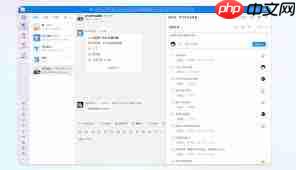
当你启动投屏功能后,钉钉会自动搜索同一网络下的可连接设备。从列表中找到目标显示设备的名称,点击即可发起连接请求。连接成功后,你的PPT内容将实时呈现在大屏幕上。
此时,你可以通过手机触控上下滑动来切换幻灯片;若使用电脑,则可通过键盘上的Page Up和Page Down键进行前后翻页,操作灵活便捷。
为了获得更佳的视觉效果,建议在投屏前调整PPT的页面比例(如16:9),并适当增大字体和图表尺寸,以适配大屏幕显示需求。此外,务必保证操作设备电量充足,或连接电源使用,防止因电量过低导致投屏中断。
若在投屏过程中出现画面延迟、卡顿或显示不全等问题,可优先排查网络信号强度,尝试靠近路由器或切换至更稳定的网络环境,也可调整接收设备的分辨率设置以匹配输出源。
通过以上几步简单操作,即可在钉钉中轻松完成PPT投屏,无论是在工作会议、远程教学还是培训分享场景中,都能显著提升演示的专业性与互动性。立即体验钉钉投屏功能,开启高效直观的展示新模式吧!

 广告
广告

 收藏
收藏
 收藏
收藏
Copyright 2014-2025 https://www.php.cn/ All Rights Reserved | php.cn | 湘ICP备2023035733号





 326
326














