
windows 7系统尽管相对稳定,但仍可能因第三方软件或恶意程序干扰而出现运行异常。当察觉系统表现不正常时,建议首先进行系统扫描检测,确认是否存在文件损坏等问题,并及时采取修复措施。修复结束后,系统会自动生成详细日志报告,帮助用户掌握修复过程与结果,确保系统恢复至正常状态。
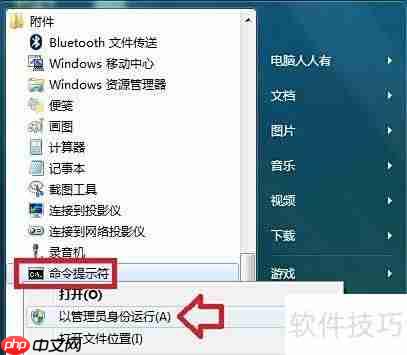
1、 点击“开始”按钮,打开所有程序列表,进入附件选项,找到“命令提示符”,右键选择“以管理员身份运行”。
2、 在命令提示符窗口中输入 sfc /?,查看该命令的参数说明,了解其功能和使用方法。

3、 可先执行 SFC /VERIFYONLY 命令,仅对系统文件进行检测,暂不进行修复操作。
4、 即使发现存在问题,也可通过生成的日志追溯问题来源,再决定是否进行修复。

5、 若扫描结果显示无任何异常,则说明系统文件完整,情况最为理想。

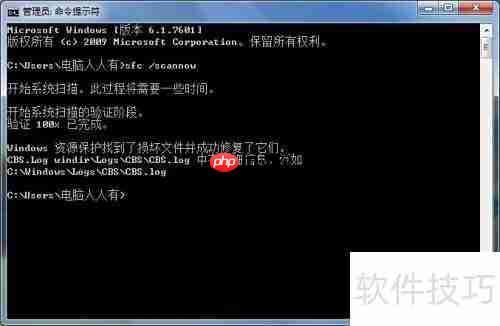
6、 当系统出现故障或文件损坏时,可运行 sfc /scannow 命令,自动扫描并尝试修复受损的系统文件。

国微CMS企业方案基于“核心+系统+模块+插件”的架构体系,拓展性良好。能非常方便站长及企业搭建企业信息平台。 手机短信体系平台A、 每个售后问题回复,客户均可收到快捷通知短信。B、 每个货物发送,均有一个快捷短信息发给收货方。C、 每个客户均可按实际需求收到手机短信回复与问候。D、每个订单申请都会有一个快捷短信回复。E、每个代理商申请代理均可得到短信回复。
 0
0

7、 扫描完成后,若系统检测到损坏文件并已成功修复,用户可根据提示中的路径和文件名查看具体修复内容。
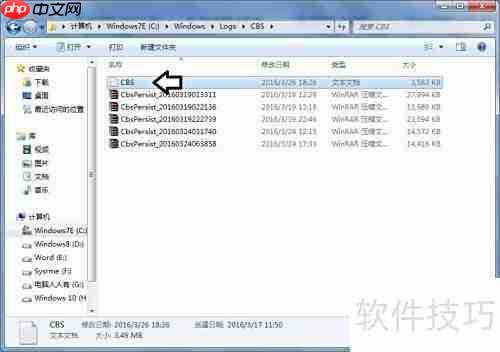
8、 不同电脑的系统安装路径可能不同,但通常默认位于系统盘(如C盘)中。
9、 对于普通用户而言,可能难以理解日志中提到的具体修复文件及其作用。

10、 C:\Windows\Logs\CBS 目录下常存有大量压缩日志文件,解压后多为体积较大的文本日志,长期积累会占用较多空间,可酌情清理以释放磁盘容量,提升系统性能。

11、 在刚安装完操作系统后,使用该命令修复效果通常较好,建议作为首选排查手段。但若系统已使用较长时间,即使能检测出问题,也可能无法完全修复,甚至无法完成完整扫描。若系统问题严重,已影响基本操作,建议考虑使用系统还原功能或重新安装系统,以保障系统的稳定运行。

以上就是修复Win7系统文件的详细内容,更多请关注php中文网其它相关文章!

每个人都需要一台速度更快、更稳定的 PC。随着时间的推移,垃圾文件、旧注册表数据和不必要的后台进程会占用资源并降低性能。幸运的是,许多工具可以让 Windows 保持平稳运行。

 广告
广告Copyright 2014-2025 https://www.php.cn/ All Rights Reserved | php.cn | 湘ICP备2023035733号


 314
314








 收藏
收藏













