
在本文中,我们将详细介绍如何在 windows 7 32 位操作系统上安装和配置 java 环境。目前,最新的 java 版本是 java 10,但由于 windows x86 系统的限制,我们将安装 java 8。
下载 Java
首先,访问 Oracle 的官方网站,下载适合您的电脑版本的 Java。请确保选择 Java SE 8u181 的 JDK(Java Development Kit)。在下载页面上,接受许可协议后,选择合适的版本进行下载。


立即学习“Java免费学习笔记(深入)”;
下载完成后,检查文件是否正确,然后双击安装文件开始安装过程。

安装界面会显示如下,点击“下一步”继续。

建议您修改安装路径,并记住或保存该路径。如果您不愿意记录,建议使用默认路径。


修改路径后,继续点击“下一步”。


安装完成后,您将看到 JDK 和 JRE 文件夹。

JDK 文件夹的内容如下所示。

配置 Java 环境变量
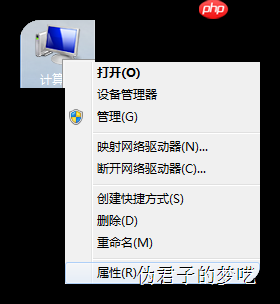
安装完成后,需要配置环境变量。右键点击“我的电脑”,选择“属性”。

魔众积分商城系统提供积分商城,会员积分系统,积分兑换商城,积分系统,积分运营,营销活动工具,积分游戏。API接口对接会员积分系统,简单配置页面即可上线,助力企业会员运营管理。 魔众积分商城系统,商品兑换更加容易 魔众积分商城系统支持多种操作系统和软件环境,如Linux/Unix、Windows操作系统以及Apache/Nginx、PHP5.5.9+/PHP7.0、MySQL5.
 0
0

进入后,选择“高级系统设置”。

找到“环境变量”并点击进入,选择“新建”。

新建变量时,变量名填写
JAVA_HOME
C:\Program Files\Java\jdk1.8.0_181\

接下来,在系统变量中找到“Path”,点击“编辑”。

在末尾添加
;%JAVA_HOME%\bin;%JAVA_HOME%\jre\bin;
;%JAVA_HOME%\bin;

还需要新建一个系统变量,变量名填写
CLASSPATH
.;%JAVA_HOME%\lib\dt.jar;%JAVA_HOME%\lib\tools.jar;
%JAVA_HOME%\lib\rt.jar;
.;%JAVA_HOME%\lib;%JAVA_HOME%\jre\lib

测试环境配置
要验证环境变量是否配置正确,按下 Win+R,输入
cmd

分别输入
java
javac
java -version

如果出现错误,请检查配置是否正确。如果问题依然存在,请在评论中留言寻求帮助。

题图说明: 图片由 Athena Lam 在 Unsplash 上提供。
以上就是安装和配置 Java 环境的详细内容,更多请关注php中文网其它相关文章!

每个人都需要一台速度更快、更稳定的 PC。随着时间的推移,垃圾文件、旧注册表数据和不必要的后台进程会占用资源并降低性能。幸运的是,许多工具可以让 Windows 保持平稳运行。

 广告
广告Copyright 2014-2025 https://www.php.cn/ All Rights Reserved | php.cn | 湘ICP备2023035733号


 141
141








 收藏
收藏












