
体验过多款屏幕录制软件后,camtasia studio 凭借其出色的音视频表现脱颖而出,画面清晰、声音稳定,整体录制体验流畅。尽管默认的 avi 格式较为占用存储空间,但随着网络传输速度和硬盘容量的不断提升,这一短板已不再构成显著影响。本文将详细介绍如何在录制前对 camtasia studio 进行科学设置,以及录制完成后进行剪辑与优化的具体操作流程,从而有效提升视频制作效率与最终输出质量。
1、 打开软件后,点击菜单栏中的“工具”选项,选择“选项”,即可进入系统设置界面,进行基础参数配置。

2、 参考以下截图,合理设置视频的保存格式及编码压缩方式,确保画质与文件大小之间的平衡。


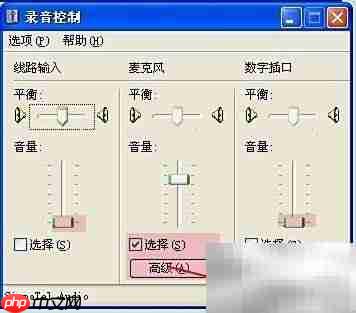
3、 根据实际使用的设备性能与麦克风型号,适当调整“麦克风增强”相关参数,有助于提升录音清晰度与听觉体验。

4、 录制完成后,可借助格式工厂、MediaCoder 等转换工具,将原始视频转为 MP4 或 MKV 格式,在轻微牺牲画质的前提下,实现文件体积减少一半以上,更便于分享与传播。
以上就是Camtasia录屏优化与后期技巧的详细内容,更多请关注php中文网其它相关文章!

每个人都需要一台速度更快、更稳定的 PC。随着时间的推移,垃圾文件、旧注册表数据和不必要的后台进程会占用资源并降低性能。幸运的是,许多工具可以让 Windows 保持平稳运行。

Copyright 2014-2025 https://www.php.cn/ All Rights Reserved | php.cn | 湘ICP备2023035733号





 569
569



 收藏
收藏













