
当您尝试更新谷歌浏览器时遇到失败的提示,这通常是由网络连接问题、后台进程干扰、系统权限不足或浏览器文件损坏等一系列因素共同或单独作用的结果。本文将为您提供一套系统的排查和解决方案,从检查网络环境入手,逐步深入到清理后台进程和重新安装,帮助您顺利完成浏览器更新。

更新过程需要浏览器连接到其服务器下载更新文件,任何阻碍这一连接的因素都可能导致失败。最常见的就是本地网络环境或安全软件的限制。
1、首先确认您的设备网络连接正常,可以尝试访问其他网站以检验网络通畅性。
2、暂时停用您设备上的防病毒软件或防火墙。有时,
3、在暂时停用安全防护后,再次尝试更新浏览器。无论更新成功与否,之后都建议重新启用您的安全软件。

即使您关闭了所有浏览器窗口,相关的更新服务或崩溃报告进程可能仍在后台运行。这些残留的进程会占用文件,导致更新程序无法替换旧文件,从而更新失败。
1、打开您系统的任务管理器。
2、在进程列表中,仔细查找所有名为“Google Chrome”或“chrome.exe”的条目。
3、选中所有找到的Chrome相关进程,并选择结束任务,以
4、完成此操作后,再次启动浏览器并尝试执行更新。

在某些系统环境下,更新浏览器需要管理员权限才能修改程序文件。如果当前用户权限不足,更新过程便会受阻。
1、在桌面或开始菜单中找到谷歌浏览器的快捷方式图标。
2、右键点击该图标,在弹出的菜单中选择“
3、在以管理员模式启动的浏览器中,进入“关于 Google Chrome”页面手动触发更新检查。
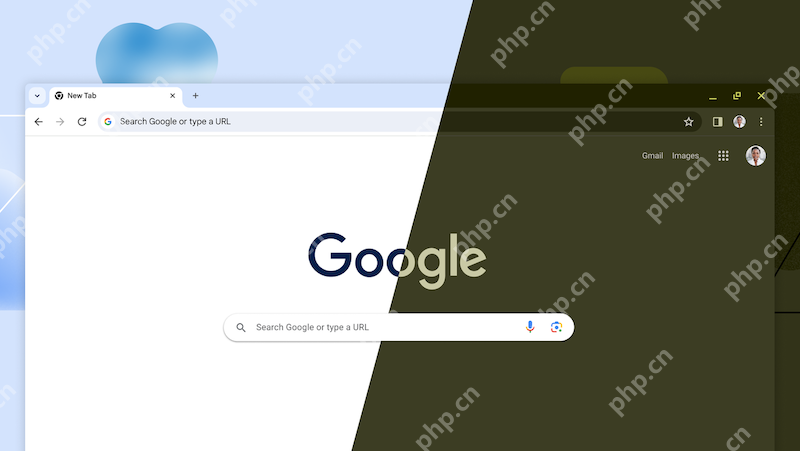
如果以上所有方法都无法解决问题,那么很可能是浏览器本身的程序文件已经损坏,导致其内置的更新机制失灵。此时,最彻底的解决方法是进行一次干净的重新安装。
1、首先通过系统的“添加或删除程序”功能,完整卸载当前的谷歌浏览器。
2、卸载后,建议重启一次您的设备,以确保所有相关文件和注册表项都被清除。
3、前往谷歌浏览器官方网站,
4、运行下载好的安装包进行安装,这样您将直接获得最新版本的浏览器。

谷歌浏览器Google Chrome是一款可让您更快速、轻松且安全地使用网络的浏览器。Google Chrome的设计超级简洁,使用起来得心应手。这里提供了谷歌浏览器纯净安装包,有需要的小伙伴快来保存下载体验吧!

 广告
广告
 收藏
收藏
 收藏
收藏
 收藏
收藏
Copyright 2014-2025 https://www.php.cn/ All Rights Reserved | php.cn | 湘ICP备2023035733号





 725
725














