
电脑注册表存储着操作系统及各类软件的重要配置数据。随着使用时间增长,注册表中会不断积累无效条目、错误信息和冗余内容,这不仅可能拖慢系统运行速度,还可能导致程序异常或系统不稳定。本文将为你详细介绍如何安全高效地清理注册表,让你轻松完成系统优化。

定期清理注册表对维护系统健康具有重要意义。尤其在电脑使用较长时间后,系统响应变慢、启动时间延长等问题往往与注册表臃肿有关。清除无效注册表项有助于恢复系统流畅性,具体优势如下:
1、提升运行效率:注册表中堆积的错误和无用数据会影响系统读取速度。清理后可显著提高电脑在开机和运行应用程序时的响应能力。
2、修复潜在错误:长期未维护的注册表容易出现损坏条目,导致软件无法正常启动。通过清理可修复部分异常项,降低出错频率。

3、节省磁盘空间:虽然单个注册表项占用空间较小,但大量冗余项累积起来也会消耗可观的存储资源。清理后有助于释放空间,提升整体运行效率。
4、增强系统可靠性:移除无用或冲突的注册表条目,有助于减少系统崩溃、死机或蓝屏现象,使电脑运行更加稳定可靠。
对于不熟悉系统操作的用户,推荐使用百贝C盘助手进行注册表清理。这是一款专业的系统优化工具,不仅能清理C盘垃圾文件,还能智能识别并清除注册表中的无效项,操作简单且安全高效。
1、点击此处即可下载并安装百贝C盘助手。
2、安装完成后启动软件,程序会自动开始扫描C盘中的各类文件。
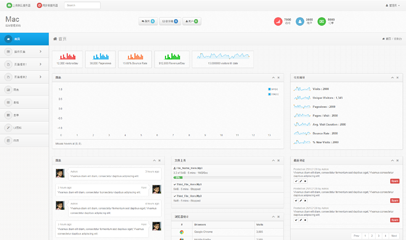
MAC风格响应式后台管理模版是一款基于Bootstrap、jQuery等技术制作的MAC苹果风格后台管理系统模板,界面清新,有登录页面,注册页,帮助页,404错误页,购物清单,个人资料,相册页面,首页,插件页面,页面模板,图标,表格,表单,UI图标,日历等系统功能菜单,共有21个模板页面。
 338
338


3、扫描完成后,在结果列表中勾选“注册表清理”选项,然后点击“立即清理”按钮,软件将自动清除无效注册表项,帮助系统恢复活力。

如果你具备一定的电脑知识,也可以使用Windows内置的注册表编辑器进行手动清理。此方法灵活性高,但风险较大,建议仅由有经验的用户操作,避免误删关键项造成系统故障。
1、按下“Win + R”组合键,打开“运行”窗口,输入“regedit”,然后按“Enter”进入注册表编辑器。
2、进入后,点击顶部菜单栏的“文件”→“导出”,选择保存位置并备份当前注册表。一旦清理过程中出现问题,可通过该备份快速恢复。

3、在注册表编辑器中仔细浏览各项内容,查找已卸载软件残留、无效路径或过期配置等无用条目。右键点击确认无误后选择“删除”,即可完成手动清理。
以上就是怎么清理注册表 注册表清理教程的详细内容,更多请关注php中文网其它相关文章!

每个人都需要一台速度更快、更稳定的 PC。随着时间的推移,垃圾文件、旧注册表数据和不必要的后台进程会占用资源并降低性能。幸运的是,许多工具可以让 Windows 保持平稳运行。

 广告
广告Copyright 2014-2025 https://www.php.cn/ All Rights Reserved | php.cn | 湘ICP备2023035733号


 112
112








 收藏
收藏













