
launchpad 是 macos 系统中用于管理和启动应用程序的功能,类似于 windows 的开始菜单,所有已安装的应用程序都会在这里集中展示。对于初次使用 mac 的用户而言,可能不太了解如何在 launchpad 中删除应用图标。其实方法非常直观:进入 launchpad 后,找到想要移除的应用,长按图标直到所有图标开始抖动,并在左上角出现“x”按钮,点击该按钮即可将应用从 launchpad 中移除。需要注意的是,这种方式仅适用于部分第三方应用,系统自带的应用通常无法通过此方式卸载。
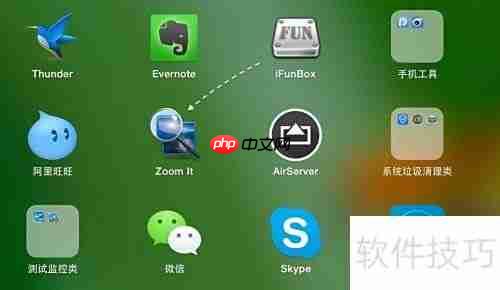
1、 打开 Launchpad,将鼠标指针停留在任意应用图标上,持续按住鼠标左键或触控板不放,如图所示。

2、 此时图标会进入抖动模式,部分应用左上角会出现“x”按钮,操作逻辑与 iPhone 上删除应用一致。
3、 点击目标应用左上角的“x”按钮,确认删除后,该应用将从 Launchpad 及系统中被彻底移除。

4、 请注意,此方式仅适用于部分可卸载的第三方应用,系统预装应用(如 Safari、邮件等)不会显示“x”按钮,因此无法通过此方法删除。
5、 以 Zoomit 应用为例,若需将其从 Launchpad 移除,可长按图标直至出现删除选项,点击“x”即可完成操作。
6、 若上述方法无效,可手动通过 Finder 卸载。打开 Finder,进入“应用程序”文件夹,如图所示。

7、 在应用程序文件夹中找到需要删除的软件,右键点击其图标,选择“移到废纸篓”,即可完成卸载准备。

8、 系统可能会提示输入用户密码以确认权限,输入密码并通过验证后,应用将从系统及 Launchpad 中彻底移除。

以上就是如何删除Launchpad图标的详细内容,更多请关注php中文网其它相关文章!

每个人都需要一台速度更快、更稳定的 PC。随着时间的推移,垃圾文件、旧注册表数据和不必要的后台进程会占用资源并降低性能。幸运的是,许多工具可以让 Windows 保持平稳运行。

 广告
广告Copyright 2014-2025 https://www.php.cn/ All Rights Reserved | php.cn | 湘ICP备2023035733号




 783
783








 收藏
收藏













