
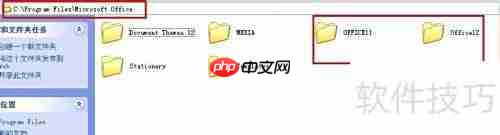
1、启动计算机后,依次进入系统指定的安装目录路径。
2、浏览至该目录,查找与Office相关的程序文件夹。
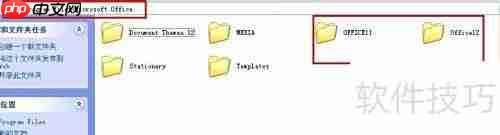
3、其中,文件夹名为OFFICE11的即为Office 2003的程序目录。
4、而Office12文件夹对应的是Office 2007的安装版本。
5、Office14则代表Office 2010的安装路径。
6、请记录下这些关键路径信息,后续操作将依赖于此。
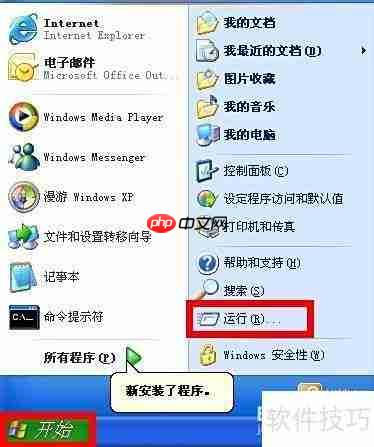
7、点击桌面左下角的“开始”菜单,选择“运行”功能。
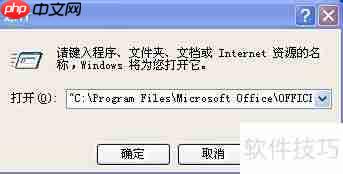
8、在弹出的运行对话框中,输入第二步中找到的Office 2003对应路径。
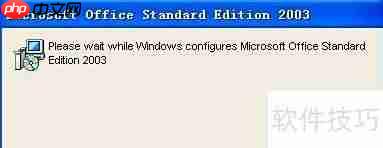
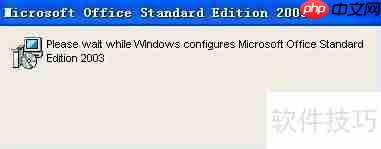
9、按下回车键后,系统将执行操作,效果如图1和图2所示,此步骤用于将Excel默认程序切换为Office 2003版本。
10、再次通过运行窗口输入相关命令并回车,可将Word的默认打开方式设为Office 2003。
11、同理,执行第三项操作并按回车,即可将PPT文件的默认程序设置为Office 2003。
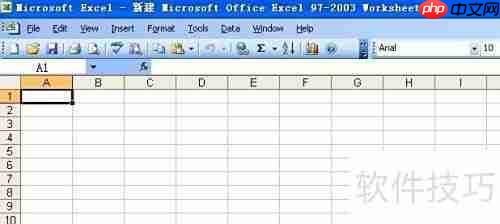
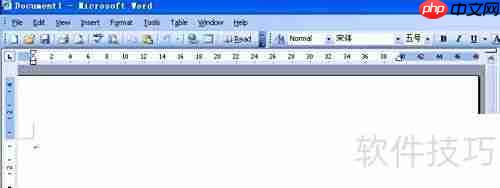
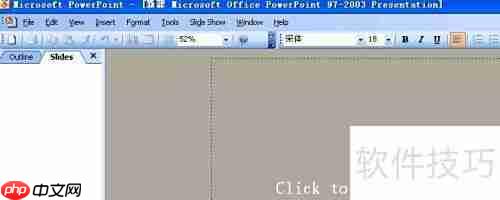
12、完成上述设置后,打开各类Office文档时,系统将自动调用Office 2003的对应程序运行。
以上就是Office 2003与2007共存默认设置技巧的详细内容,更多请关注php中文网其它相关文章!

每个人都需要一台速度更快、更稳定的 PC。随着时间的推移,垃圾文件、旧注册表数据和不必要的后台进程会占用资源并降低性能。幸运的是,许多工具可以让 Windows 保持平稳运行。

Copyright 2014-2025 https://www.php.cn/ All Rights Reserved | php.cn | 湘ICP备2023035733号


 934
934









 收藏
收藏










